пятница

WebMoney блокирует счета своих критиков

Очень хорошая обзорная статья.

WebMoney блокирует счета своих критиков WebMoney Transfer прекратила обслуживание клиентов компании "Мастерхост". Это событие специалисты связывают с публикацией критического материала о WebMoney.
Электронная платежная система WebMoney Transfer прекратила обслуживание клиентов компании "Мастерхост". Специалисты связывают это решение с публикацией в издании "Вебпланета" материала, в котором критикуется политика WebMoney.
"Вебпланета", как и "Мастерхост", принадлежат ЗАО "Активист". Как сообщает РИА "Новости", генеральный директор "Мастерхост" Леонид Филатов заявил о том, что представитель платежной системы связался с ним и потребовал убрать критический отзыв со страниц издания "Вебпланета".
Ранее в WebMoney Transfer был заблокирован счет известного блогера Алекса Экслера, который резко высказался о качестве обслуживания клиентов этой платежной системой. Автор статьи в "Вебпланете" также лишился возможности пользоваться своим аккаунтом в WebMoney.
Платежная система WebMoney является одним из лидеров российского рынка электронных платежей. Конкурентом системы является "Яндекс. Деньги". У сервиса от Яндекса аудитория больше, но средняя сумма платежа у клиентов WebMoney выше.

Источник

четверг

Гимнастика для компьютерщиков

Хорошая статья, всё понятно и доступно.

Гимнастика для компьютерщиков Стоит посидеть за компьютером 2 3 часа, как у вас отекают ноги Знакомая ситуация? Тогда наша сегодняшняя гимнастика как раз для вас!
По вине вен
Когда ноги долгое время находятся в вертикальном положении (неважно, стоите вы или сидите), под действием гравитации в венах нижних конечностей скапливается дополнительное количество крови. По данным флебологов, даже у человека со здоровой сердечно-сосудистой системой через 30 минут неподвижного стояния или сидения объем венозной крови в каждой ноге увеличивается на 300 500 мл! Пока человек молод и относительно здоров, стенки вен, крепкие и эластичные, эти излишки умудряются равномерно распределить по всему телу, и проблему удается предотвратить. Но с годами вены растягиваются, теряют равномерную плотность, и появляется риск их необратимого перерастяжения, или по науке варикозного расширения.
Кого выбирает варикоз?
Исследование Университета Мак Мастер (Онтарио, Канада) установило, что отечность ног как проявление венозной недостаточности свойственна как женщинам, так и мужчинам. Но у дам факторов риска, провоцирующих развитие заболевания, значительно больше.
У мужчин основной причиной отеков являются:
лишний вес наблюдался у 69%;
длительное пребывание в положении стоя или сидя у 67%.
У женщин же причиной варикоза обычно становятся:
лишний вес у 77%;
курение у 61%;
длительное стояние, сидение у 60%;
ношение слишком узкой обуви у 15%;
применение гормональных контрацептивов у 43%;
высокие каблуки у 14%.
Интересно, что у мужчин четкой связи между курением и отеками не выявлено. Кроме того, оказалось, что профилактикой отеков занимаются в основном те, кому они уже сильно отравили жизнь. А те, у кого эти симптомы появляются эпизодически и не доставляют заметного дискомфорта, практически не уделяют своим ногам никакого внимания. А зря.
Играем в ковбоев
Отеки ног, как правило, с�тановятся первым "звоночком", свидетельствующим о наличии патологии вен. Правда, надо заметить, что этот симптом может говорить не только об этих проблемах, но и о других заболеваниях, например, о нарушениях со стороны почек или сердца. Разобраться в причине появления отеков поможет врач.
Если же сомнений в диагнозе не останется, то вам необходимо будет разгрузить венозную систему. Сделать это можно двумя способами. Первый заключается в том, чтобы обеспечить крови пассивный отток. Для этого нужно просто лечь на спину и поднять ноги выше уровня сердца. Для удобства можно подложить под них подушку или опереться ими о стену. Можно еще сесть в позе ковбоя положив вытянутые ноги на стол. По понятным причинам все это осуществить на работе невозможно, но дома, в конце трудового дня почему бы нет.
Однако разгружать вены только после работы недостаточно. К счастью, есть второй способ включить мышечный насос. При ходьбе мышцы сокращаются и вытесняют кровь из вен. Правда, опять же не у всех и не всегда есть возможность каждый час вставать с рабочего места и ходить по коридору. Но выход все-таки есть!
Гимнастика в офисе
Сегодня мы предлагаем вам комплекс, часть которого можно делать прямо на рабочем месте, сидя за столом. Не привлекая к себе лишнего внимания, вы заставите свои икры и стопы работать, как при ходьбе. Единственное правило: если вы на каблуках или в обуви с негнущейся подошвой, разуйтесь.
Каждое упражнение можно делать сколь угодно долго. Минимум 1 минута на упражнение. Выполняйте или по одному упражнению каждые полчаса, или по три, но каждый час.
Марш-марш
Потяните пальцы ног на себя так, чтобы на полу стояли только пятки. Почувствуйте напряжение икр. Перебирайте пятками по полу, словно шагая: вперед-назад, вправо влево, расходясь и сходясь в общем, совершайте имитацию любых шагов. Затем поставьте ступни на носки, пятки оторвите как можно выше и проделайте такие же шаги на носках.
Шалтай-болтай
Откиньтесь в кресле, можно при этом опереться руками на сиденье. Оторвите� ступни от пола, а колени и часть бедер слегка приподнимите от сиденья. Мелко-мелко сгибайте-разгибайте колени: когда правая голень поднимается, левая опускается и наоборот. Фактически вы должны болтать ногами в воздухе, держа их на весу. Остановитесь, 10 15 раз стукните ступнями друг о друга и продолжайте упражнение снова.
Танцуют все!
Поставьте одну ногу на пятку, потянув носок на себя, другую, наоборот, на носок. Затем оторвите обе ступни от пола и "приземлитесь" в зеркальном положении та нога, что упиралась на пятку, теперь встает на носок, а другая на пятку. Повторите несколько раз.
Идем пешком
Немного отодвиньте стул от стола, руки положите под бедра. Можно опереться спиной о спинку. Шагайте на месте, при подъеме колена вверх обязательно отрывайте бедро от стула, помогая себе рукой. Опускать ногу лучше на полную ступню, но можно только на носки.
Перекаты
Вытяните ноги, потяните носки на себя, поставьте их на пятки, с усилием подожмите пальцы. Плавно "перекатите" ступни с пятки на носок. На полу растопырьте пальцы и пошевелите ими, слегка перекатывая ступню с внутренней стороны на внешнюю, пятка и большая часть ступни при этом должны оставаться на весу. Затем вернитесь на пятки и все повторите.
Потягушечки
Вытяните ноги, потяните носки на себя, оставив на полу только пятки. Почувствуйте, как напряглись икры ног. Мелко-мелко барабаньте пятками по полу, слегка придвигая ноги к себе и вновь вытягивая их вперед. Повторите несколько раз.
Повороты
Выпрямите ноги и поднимите их параллельно полу (под бедра можно подложить руки или пару книг). За счет движения в голеностопном суставе описывайте ступнями круги, сначала наружу, потом вовнутрь.
Шалунья
Отодвиньте стул от стола, подтяните колено к себе, обхватив его рукой снизу (под бедром). Не старайтесь поднять ногу как можно выше, учитывайте ширину сиденья и комфорт соседей. Главное оторвать бедро от сиденья. Спокойно подтягивая ногу вверх, одновременно тяните пальцы ноги на себя, а пятку вниз. Рукой можно сл�егка массировать икру снизу вверх. Затем неспешно опускайте ногу как можно ниже, вытягивая при этом носок и обязательно растопыривая пальцы ног. Не забудьте проделать все то же самое второй ногой.

Источник

среда

На службе у человека

Просто рекомендую почитать.

На службе у человека С завидной регулярностью разработчики представляют на суд зрителей свои новейшие разработки на рынке роботов. Есть ряд стран, которые соперничают в этой области, пытаясь создать усовершенствованную человекоподобную технику. Если дело пойдет так и дальше, скоро человеку больше ничего не придется делать самому. За него все будут делать роботы. Некоторые из них отлично справляются на кухне, выполняют повседневные и бытовые задачи, способны делать массаж и даже могут читать по глазам.
Современная техника пришла на помощь человека и плотно вошла в нашу жизнь, особенно это касается сферы обслуживания. Большинство действий в нашем быту могут выполнить специальные приборы и агрегаты. Без них мы уже как без рук. При этом автоматические устройства в виде роботов способны совмещать несколько функций сразу, а представители последнего поколения могут выполнять практически весь спектр человеческих действий. Не исключено, что в скором времени они смогут заменять живых помощников по хозяйству.
Лидерами на рынке роботов являются Япония и Китай. Не отстает от них и Франция. Французские разработчики пытаются конкурировать с китайскими и японскими специалистами, создавая более усовершенствованные модели.
Робот-ассистент
Последнее достижение специалистов из Франции - это создание робота-ассистента для пожилых людей. Новинка уже получила романтичное имя Ромео. Его размеры достигают размеры взрослого ребенка. Так, рост робота составляет 140 см, вес 40 кг. Основная задача этого представителя последних компьютерных разработок - это обслуживание пожилых людей и инвалидов.
Ромео способен значительно облегчить людей с ограниченными возможностями. Он может выполнять несложную работу по дому, в том числе приносить с кухни еду, убирать мусор и помогать своим владельцам справляться с повседневными делами.
Это полностью обучаемый робот, который воспринимает команды голосом, понимает жестовое управление, а ег�о движения предусматривают почти четыре десятка степеней свободы.
Новую разработку парижской лаборатории Aldrebaran Robotics можно будет приобрести, начиная с весны следующего года. Однако к данному времени известна его стоимость и уже сейчас понятно, что помощник по хозяйству будет далеко не всем по карману. Тем, кто захочет купить Ромео, придется выложить 250 тыс. евро.
Прочитать по глазам
На недавно прошедшем в Амстердаме (Нидерланды) международном фестивале кино и телевидения для детей Cinekid была представлена еще одна любопытная новинка на рынке роботов. Новое изобретение поразило не только подрастающее поколение, но и взрослых. Ведь оно способно в буквальном смысле "считывать" с глаз текст, на который человек смотрит.
Например, Вы решили прочитать какое-то слово и пристально на него смотрите, пробегая глазами букву за букву. Умный робот, заглянув в Ваши зеркала души и видя в них то, что видите Вы сами, пишет маркером на мониторе каждую букву прямо за Вами.
Как у него это получается? В основе новейшей разработки лежит технология EyeWriter. Все дело в том, что робот подключается к специальному компьютеру с системой визуального интерфейса, при этом инфракрасные светодиоды и камера для PS3 позволяют отслеживать направление взгляда человека. После калибровки системы под каждого конкретного пользователя, то есть Вы, данные текста, на который Вы смотрите, передаются роботу. Ему остается лишь изобразить этот текст на мониторе. Вот только нужен ли такой "чтец" кому-то в быту? Вряд ли. Это, скорее, забава для детей и взрослых, найти применение которой в быту будет очень сложно.
На службе у Twitter
Еще один пишущий робот трудится на благо популярного в данный момент по всему миру онлайн-сервиса для ведения микроблогов под названием Twitter. Возможности последнего не знают границ, и это знает каждый пользователь данного сервиса. Приятной неожиданностью для всех пользователей платформы для обмена короткими сообщениями может стать тот факт, что и в этой области дело не обошлось без роб�ота. Последний недавно заступил на службу интернет-пользователей.
В лондонской штаб-квартире Sony Music была установлена специализированная роботизированная конечность, которой можно управлять дистанционно.
В основе новейшей разработки лежит система Talay, которая работает на благо пользователей Twitter. Как это происходит? В ходе общения в данной сети с одним из пользователей, Вы отправляете ему некое сообщение, которое робот "считывает" и "от руки" пишет фломастером на специальной доске. Этот процесс снимается на камеру, а ролик выкладывается на сервис Twitvid.com. После этого пользователь, с которым Вы ведете переписку, присылает Вам в ответ свое сообщение со ссылкой на видеоролик.
Робот-массажер
После тяжелого трудового дня иногда так хочется отдохнуть, расслабиться и размять мышцы, которые затекли. К массажисту каждый день не находишься. И времени может не быть, да и не всегда получается записаться на то время, которое Вас устроит. Что делать, если рядом нет близкого человека, который поможет Вам помассажировать спинку и размять Ваши конечности? Вас в таком случае может выручить симпатичная маленькая машинка под названием WheeMe. Это не совсем робот, это, скорее, техническое устройство, которое способно делать человеку массаж.
Профессионального оздоровительного массажа от него не ждите. Небольшое устройство, весь которого достигает всего 240 грамм, способно ездить по спине и совершать поверхностные массажные движения. Определение "робот" WheeMe получил за то, что он оснащена специальной навигационной системой, которая не дает ему упасть. Совершая массаж и двигаясь туда-сюда, машинка может ненароком подъехать к краю. И если бы не навигационная система, робот бы упал. Однако этого не случается. "Умная" техника притормаживает, разворачивается и начинается двигаться в другом направлении.
При подготовке статьи были использованы материалы и фотографии с сайта www.mobiledevice.ru.

Источник

77 советов по Windows 7

Отличная статья, хотя мне эта проблема не очень знакома.

77 советов по Windows 7 При обновлении с Windows Vista или Windows XP необходимо знать, как использовать все возможности Windows 7 в конкретной среде. Вот 77 советов, которые помогут вам в этом. В статье мы рассмотрим вопросы ускорения работы Windows 7, наилучшие сочетания клавиш и вопросы обеспечения безопасности Windows 7.
Windows 7, возможно, является самым ожидаемым продуктом корпорации Майкрософт. Эта система основана на преимуществах Windows Vista и устраняет множество недостатков этой ОС. Кроме того, в нее добавлены новые функции, и для ее работы требуется меньше ресурсов по сравнению с предшествующей операционной системой.
При обновлении с Windows Vista или Windows XP необходимо знать, как использовать все возможности Windows 7 в конкретной среде. Вот 77 советов, которые помогут вам в этом.
1. Выберите выпуск большинству корпоративных пользователей не требуется более дорогой выпуск Ultimate Edition; ограничьтесь версией Professional, если вам не требуется BitLocker.
2. Выполняете обновление? Используйте 64-разрядную версию с выпуском второй основной версии Windows, полностью поддерживающей 64-разрядные вычисления, архитектура x64 действительно пришла на настольные системы. Не приобретайте новое 32-разрядное оборудование, за исключением портативных компьютеров.
3. Используйте режим Windows XP да, это всего лишь встроенный Virtual PC с полной копией WinXP, но это встроенный Virtual PC с полной копией Windows XP! Это первое действительно интеллектуальное использование виртуализации настольных систем и отличный способ перехода на Windows 7 без обеспечения полной совместимости с Windows XP.
4. Использование Windows PowerShell v2 больше, чем просто оболочка, это инструмент администрирования, который давно был вам необходим: параллельная распределенная обработка административных задач! Управление 100 компьютерами осуществляется почти так же просто, как управление одним компьютером с помощью ново�й функции удаленной работы. Windows PowerShell v2 впервые появилась в составе Windows 7. В течение шести месяцев она будет доступна для более старых версий Windows.
5. Используйте AppLocker мы были поклонниками политик ограниченного использования программ, начиная с Windows XP, и AppLocker наконец обеспечивает возможность внесения приложений в список разрешенных. Используйте его для улучшения или даже замены антивирусного программного обеспечения, обеспечивая запуск только необходимого программного обеспечения.
6. Перехода на и с проводника и командной строки классическое средство Windows power toy Open Command Prompt Here теперь является интегральной частью проводника Windows 7. Нажмите и удерживайте клавишу Shift, затем щелкните папку правой кнопкой мыши, чтобы добавить этот пункт к контекстному меню. Находясь в командной строке для открытия окна проводника с текущим каталогом, введите start.
7. Регистрируйте неполадки средство записи действий по воспроизведению неполадок (PSR) это новая великолепная функция, помогающая устранять неполадки системы. Иногда использование удаленного помощника может быть невозможно. Однако если ввести psr в окно мгновенного поиска, будет запущено средство запуска. После этого можно выполнять действия по повторному воспроизведению неполадки; при каждом щелчке мыши буду записан экран и действие. Можно даже добавлять комментарии. По завершении PSR компилирует файл MHTML и архивирует, чтобы затем отправить по электронной почте для анализа сетевому администратору (или семейному специалисту по решению проблем.
8. Создавайте учебные видеоролики используйте инструменты, например Camtasia, для записи коротких обучающих видеоматериалов длительностью две или три минуты, помогая пользователям в поиске перемещенных функций, работе с новой панелью задач и т.д. Восхитите их системой Windows 7 подготовьте к ее использованию.
9. Начните думать над Windows Server 2008 R2 некоторые наиболее привлекательные функции Windows 7, такие как BranchCache, работают вместе с новой серв�ерной ОС. Путь обновления на R2 довольно прямолинеен, поэтому нет причин не использовать преимущества этой интеграции, если вы можете позволить себе обновление лицензий.
10. Подготовьте компьютеры под управлением XP нельзя выполнить обновление с Windows XP на Windows 7 без удаления предыдущей системы, поэтому начните планирование переноса пользовательских данных сейчас, до начала развертывания обновления Windows 7.
11. Используйте чистые установки даже при обновлении компьютеров под управлением Windows Vista используйте чистые установки, а не установки без удаления предыдущих систем. Да, это более трудоемко, но в результате компьютеры дольше проработают без сбоев.
12. Используйте контроль обновлений даже если вы никогда не приобретали их, используйте его для новых лицензий Windows 7. Получите пакет Microsoft Desktop Optimization Pack (MDOP), включающий App-V, MED-V и другие отличные технологии, он того стоит.
13. Найдите новые инструменты на панели управления доступна ссылка на устранение неполадок, с помощью которой можно получить доступ ко всем средствам диагностики в системе. Однако имеются и дополнительные инструменты, не установленные по умолчанию. Выбрав ссылку "View all" (Просмотреть все) в левом верхнем углу экрана, можно просмотреть локальные и интерактивные диагностические пакеты. Здесь можно получить отсутствующие инструменты.
14. Ознакомьтесь с инфраструктурой виртуальных рабочих столов (VDI) Windows 7 играет важную роль в стратегии VDI Майкрософт, в которой виртуальные машины Windows 7 размещаются на центральном сервере виртуализации с использованием специальной общей лицензии "Enterprise Centralized Desktop". Ознакомьтесь и узнайте, можете ли использовать преимущества этой новой технологии.
15. Подготовьтесь к DirectAccess DirectAccess упрощает для пользователей удаленный доступ к корпоративным ресурсам без VPN. DirectAccess также более полно открывает удаленные компьютеры для групповой политики, но для этого требуется Windows 7 и Windows 2008 R2.
16. Используйте с�истему обслуживания образов развертывания и управления ими (DISM) при необходимости быстрого создания списка или управления пакетами Windows, функциями или драйверы используйте программу командной строки DISM. Слово "образ" в названии может создать ложное представление о том, что это только средство развертывания. Параметр командной строки online позволяет управлять функциями текущей загруженной ОС. Для получения списка загруженных функций Windows, введите dism /online /get-features /format:table. Для активации функции введите dism /online /enable-feature /featurename:.
17. Поддерживайте диагностические пакеты предназначены для помощи пользователям в устранении неполадок и решении собственных проблем; необходимо обновить вспомогательные процедуры для подтверждения этих пакетов. Например, не принуждайте пользователей к повторению шагов, уже выполненных с помощью пакета, и оцените разработку собственных пакетов (в Windows PowerShell) для поддержки собственных систем.
18. Проверьте надежность монитор надежности впервые появился в Windows Vista как "Монитор надежности и производительности". В Windows 7 он отделен от системного монитора и перемещен в новое место в Центре поддержки . Необходимо открыть Центр поддержки на панели управления, затем в разделе "Обслуживание" щелкнуть ссылку "Просмотр журнала надежности системы". Также можно просто ввести "Монитор стабильности системы" в окне мгновенного поиска.
19. Примите разнородность не все организации будут готовы сразу же полностью перейти на Windows 7. В этом нет ничего страшного, но это также не должно означать, что вся организация должна продолжать использовать Windows XP. Мифы экономии средств в результате наличия только одной операционной системы в значительной степени опровергнуты или преуменьшены, поэтому рекомендуется использовать Windows 7 там, где это разумно.
20. Используйте выделение фрагментов средство выделения фрагментов также уже существовало в различных вариантов, но его еще проще использовать в Windows 7. Запустите инструмент, зате�м перетащите любую часть экрана. Программа выполнит выделение выбранной части. Его можно сохранит как графический файл или аннотировать с помощью основных инструментов для рисования. Обучите конечных пользователей использованию этого средства, чтобы они могли создавать снимки неполадок и отправлять их в службу технической поддержки. Или создайте собственную библиотеку визуальных примечаний.
21. Нирвана презентаций нажмите сочетание клавиш Windows+P для доступа к новому режиму презентаций и просто одновременно включите проектор и экран переносного компьютера. Больше не связывайтесь с программами сторонних поставщиков и загадочными нажатиями клавиш. (Нажатие Windows+X используется для открытия Центра мобильности с дополнительными параметрами презентаций.)
22. Устраните загромождение нажмите сочетание клавиш Windows+Home, чтобы свернуть все окна кроме текущего окна, устраняя загромождение фона и позволяя сосредоточиться на отчете, с которым досаждает начальник.
23. Станьте администратором с помощью щелчка мыши Windows 7 упрощает получение прав администратора с помощью сочетания клавиш. Нажмите сочетание клавиш Ctrl+Shift на значке, прикрепленном на панели задач, и все готово! Программа запущена с соответствующими права администратора.
24. Ускорьте установку если ваш компьютер может загружаться с USB-носителя, попробуйте следующее: скопируйте установочный диск DVD Windows 7 на USB-носитель достаточного объема, выполните загрузку с этого носителя и установите Windows. Это быстрее, чем вращающийся диск.
25. Записывайте диски с помощью щелчка мыши или двух щелчков; дважды щелкните ISO-файл, чтобы записать его с помощью устройства записи компакт-дисков или дисков DVD.
26. Предварительный просмотр точек восстановления многие пользователи привыкли отключать восстановление системы, поскольку боялись использовать его; при использовании Windows 7 можно быть гораздо спокойнее. Теперь после выбора точки восстановления система Windows предложит показать файлы и папки, которые будут затронуты восстан�овлением.
27. Синхронизируйте часовые пояса при работе с филиалами в различных часовых поясах можно часто опаздывать на встречи из-за отсутствия синхронизации часовых поясов, воспользуйтесь функцией "Дополнительные часы", которая впервые появилась в системе Vista. В параметрах "Дата и время" находится вкладка "Дополнительные часы", на которой к часам на панели задач можно добавить двое или более часов и установить для них различные часовые пояса.
28. Настройте контроль учетных записей (UAC) даже если вы ненавидите UAC, попробуйте применить его еще раз. Перейдите на панель управления, чтобы настроить его поведение и сделать его не таким неприятным, как в Windows Vista, а также решите, необходима ли вам дополнительная защита.
29. RoboCopyCopyCopy всегда полезная программа Robocopy.exe теперь может выполняться многопоточно; запустите Robocopy /?, чтобы просмотреть новые параметры (например, /MT для многопоточности) и ускорить копирование.
30. Консоль управления удаленным рабочим столом в состав средств удаленного администрирования сервера Windows 7 (RSAT) не входит консольная программа управления удаленным рабочим столом. Но даже если бы она входила в состав, стандартная консоль управления удаленным рабочим столом имеет определенные ограничения: она не может перемещать подключения в списке, не может выполнять сортировку по папкам и т.д. Если вы управляете множеством серверов с рабочей станции Windows 7, попробуйте загрузить копию mRemote с веб-сайта mremote.org. Эта программа, требующая пожертвований, позволяет соединять различные приложения для удаленного управления, включая Citrix Independent Computing Architecture (ICA), Microsoft Remote Desktop Protocol (RDP), Virtual Network Computing (VNC), Secure Shell (SSH) и rlogin. Имена всех узлов отображаются в стандартном элементе управления "дерево", который может быть разделен по папкам, отсортирован в алфавитном порядке, а также позволяет назначать различные учетные записи входа и защищать пароли для каждого соединения.
31. Несколько мониторо�в Windows 7 делает работу с несколькими мониторами интуитивно понятной и гибкой. Доступны различные сочетания клавиш и движения мыши для перемещения окон между мониторами. Для извлечения максимальной пользы требуется большое пространство экрана. Попробуйте один из новых мониторов QWXGA компании Samsung (tinyurl.com/qwxgasamsung) или Dell (tinyurl.com/qwxgadell). Эти мониторы размером 23 дюйма имеют разрешение 2048x1152, позволяющее разместить две полноразмерные страницы на одном мониторе. Поместите их рядом, и вы получите достаточно пространство, чтобы открыть все средства администрирования вместе с Office, Visio, сайтами интрасети и короткой записке маме в Live Mail. Поместите панель задач не в нижнюю часть, а в левую или правую сторону окна, чтобы освободить пространство монитора.
32. Сценарии Windows PowerShell чтобы извлечь максимальную пользу из Windows PowerShell в системе Windows 7, требуется быстрый способ создания и отладки сценариев. В состав Windows 7 входит интерактивный редактор, позволяющий оперативно использовать командлеты и функции тестирования.
33. Перетаскивающиеся значки области уведомлений в модернизированной области уведомлений отображается только минимальное число значков; все остальные значки уведомлений перемещены в боковое окно. Вместо использования настройки для выбора значков для основного экрана можно перетащить значки с бокового окна в область уведомлений.
34. Добавьте неиндексированные общие папку в библиотеку можно добавить UNC-пути, такие как \\servername\sharename в библиотеку, но сервер должен выполнить индексирование папки. При необходимости добавления UNC-пути к неиндексированному серверу можно создать символическую ссылку на UNC-путь, затем добавить ссылку или несколько ссылок к библиотеке. Используйте команду mklink. Например, mklink HomeFolder \\ServerName\Homefolder.
35. Упростите настройку клонированных машин можно запустить программу newsid компании Sysinternals, чтобы изменить удостоверение клонированной машины Windows 7(виртуальной машины или образа� компьютера). Вместо этого создайте шаблон установки, затем выполните sysprep /oobe /generalize /reboot /shutdown /unattend:scriptfile. Клонируйте или скопируйте этот файл виртуальной машины. При запуске будет получен новый идентификатор SID, и может быть указано имя. Ссылка на создание файлов автоматических сценариев tinyurl.com/winunattend.
36. Прикрепите Aero клавиша Windows отлично подходит для всех сочетаний клавиш. Теперь ее можно использовать для работы с новой функцией AeroSnap в Windows 7. Выберите окно, нажмите клавишу Windows и стрелку влево или вправо, чтобы прикрепить окно к половине экрана, или используйте стрелку вверх, чтобы прикрепить его к верхней части экрана.
37. Сочетания клавиш для панели задач клавиша Windows отлично подходит для сочетаний клавиш. Можно выбрать клавишу Windows и число, соответствующее элементам на панели задач. Если IE (например) это третий значок на панели задач (не считая кнопку "Пуск"), можно нажать клавишу Windows и число три, чтобы запустить или открыть IE.
38. Управление паролями на панели управления содержится новое приложение под названием Диспетчер учетных данных. Оно может показаться абсолютно новым инструментом, позволяющим хранить учетные данные (имена пользователей и пароли) для веб-сайтов и регистрироваться на соответствующих ресурсах при подключении к ним (таким как другие системы). Эти учетные данные хранятся в хранилище Windows, которое можно заархивировать и восстановить. Однако это средство может показаться похожим на инструмент в системах XP и Vista. В окне мгновенного поиска введите control /userpasswords2, после чего появится Панель управления "Учетная запись опытного пользователя", на которой также можно управлять паролями для учетной записи.
39. Вызов действий средство просмотра событий тесно связано с планировщиком заданий. Можно выбрать событие (в средстве просмотра событий), затем на панели действий выбрать пункт "Связать с задачей", чтобы связать это событие с действием. Это действие может быть одним из следующих: запуск прогр�аммы; отправка электронной почты или отображение сообщения. Эта функция может быть очень полезна для устранения неполадок.
40. Просмотр InPrivate в IE8 появилась возможность открытия обозревателя в режиме просмотра InPrivate, который позволяет выполнять банковские и подобные операции из публичных мест, не боясь оставить на компьютере какие-либо данные. IE не сохраняет результаты работы в режиме просмотра InPrivate. Можно перейти в этот режим, уже находясь в IE, нажав кнопку "Безопасность", а затем "Просмотр InPrivate". После этого будет открыто другое окно IE. Однако можно сэкономить несколько действий, используя сочетание клавиш. Правой кнопкой мыши щелкните значок IE на рабочем столе, выберите InPrivate, после чего окно откроется уже в режиме InPrivate.
41. Go Live удалены многие приложения, установленные в предыдущих версиях Windows. Начиная с Windows 7 эти приложения (и некоторые другие, обычно не устанавливаемые вместе с Windows) перемещены в загружаемые приложения Live Essentials на сайте download.live.com. Эти приложения включают Messenger, Mail, Writer, Photo Gallery, Movie Maker, Family Safety и некоторые другие.
42. Удалите приложения хотя некоторые приложения удалены из состава Windows и стали дополнительными загружаемыми приложениями, другие программы, такие как IE8, Media Player, Media Center и DVD Maker по прежнему входят в состав Windows. В прошлом, особенно что касается IE, приложения были привязаны к ОС. Однако в Windows 7 при необходимости их можно просто удалить. Перейдите к пункту "Программы и компоненты" на панели задач и выберите ссылку "Включение или отключение компонентов Windows" в левом верхнем углу. После этого можно установить флажки для функций, которые необходимо добавить или удалить из системы.
43. Опытный ли вы пользователь Windows 7? в свойствах системы имеется рейтинг под названием индекс производительности Windows (WEI). Этот рейтинг - набор из пяти различных рейтингов, определяемых средством оценки производительности системы Windows (WinSAT). Наивысшая рейти�нговая оценка 7,9 (по сравнению с 5,9 в Vista); используются категории процессор, ОЗУ, графика, игровая графика и основной жесткий диск. Итоговый рейтинг это не среднее всех рейтингов, а самые низкие оценки подкомпонентов.
44. Анализируйте процессы одна из самых интересных новых функций в переработанном мониторе ресурсов (resmon) возможность просматривать "wait chain traversal". Не отвечающий процесс в мониторе ресурсов будет показан красным; щелкните процесс правой кнопкой мыши и выберите "Анализ процесса". Будут отображены потоки в процессе и его потребители ресурсов. Затем при необходимости можно завершить часть процесса.
45. Создавайте виртуальные миры к средствам управления дисками добавлена возможность виртуализации. При открытии средства "Управление компьютера" выберите инструмент Диспетчер дисков, затем нажмите кнопку "Действие" в верхней части, после чего появятся пункты Создать виртуальный жесткий диск и/или Прикрепить виртуальный жесткий диск. Они позволяют создавать и подключать виртуальные жесткие диски непосредственно из графического пользовательского интерфейса. Примечание. Windows 7 позволяет даже выполнять загрузку с виртуального жесткого диска Windows 7.
46. Шифрование USB-устройств флэш-памяти используйте BitLocker To Go. Возможно, вы никогда не теряли или не клали USB-устройства флэш-памяти на свое место, но для всех остальных простых смертных это одно из правил жизни. В большинстве случаев это не проблема, но что, если на USB-устройствах содержатся конфиденциальные данные? BitLocker To Go позволяет шифровать данные на съемных устройствах хранения с помощью пароля или цифрового сертификата, сохраненного на смарт-карте.
47. Блокировка с помощью групповой политики получите управление с помощью контроля над приложением AppLocker. AppLocker перехватывает вызовы ядра для создания новых процессов или загрузки библиотек и контролирует разрешение выполнения кода. На практике это означает, что можно исключить использование неизвестного и ненужного программного обеспечения путем реал�изации AppLocker через групповую политику.
48. Будьте нашим гостем гостевой режим предоставляет удобный способ предоставления гостевого или детского доступа к компьютеру с ограничениями на внесение изменений в систему, установку программного обеспечения или записи на диск вне профиля пользователя. После выхода пользователя из системы данные сохраненные в профиле пользователя, удаляются. Невозможно использовать гостевой режим в среде AD.
49. Восстановление с помощью архивных точек восстановления можно включать точки восстановления в архивы и выполнять восстановление с помощью функции восстановления системы. Это удобно, если требуется создать базовую рабочую конфигурацию и иметь возможность ее восстановления в будущем без перезаписи данных на жестком диске.
50. Преимущества BranchCache BranchCache помогает сэкономить на обращениях к запрошенным файлам в удаленных филиалах. При запросе файла через WAN он локально кэшируется, а затем распространяется на компьютерах филиала или сохраняется на центральном сервере удаленного филиала.
51. Отключите всплывающие окна вариантов поиска при вводе текста в поле поиска Windows 7 предлагает вариант на основе последних запросов, получая их из реестра. Эту функцию можно отключить в локальной групповой политике, выбрав Конфигурация пользователя | Административные шаблоны | Компоненты Windows | Проводник Windows | Отключить отображение прошлых запросов поиска в поле поиска проводника Windows.
52. Прикрепите панель управления к панели задач при частом использовании панели управления вы могли обратить внимание, что нельзя просто щелкнуть панель управления правой кнопкой мыши и выбрать "Закрепить на панели задач". Вместо этого необходимо сначала открыть панель управления, чтобы ее значок появился на панели задач. После этого можно щелкнуть значок на панели задач правой кнопкой мыши и выбрать "Закрепить программу в панели задач".
53. Используйте поисковые соединители теперь можно выполнять поиск в Интернете, используя функции поиска. В Windows 7 включена фу�нкция федеративного поиска для расширения области поиска за пределы локальных и сетевых ресурсов. Доступно несколько поисковых соединителей, таких как YouTube и Twitter, или можно создать собственные соединители в соответствие с потребностями.
54. Используйте заметки хотя эта функция существовала в предыдущих версиях Windows в той или иной форме, она гораздо более проста в использовании в Windows 7. Можно прикрепить заметку к рабочему столу для быстрого напоминания. Можно просто изменить шрифт или цвет заметки. После выбора заметки нажмите сочетание клавиш Ctrl-N, чтобы создать новую заметку.
55. Попробуйте улучшенную программу WordPad вероятно, в последнее время вы не часто задумывались о программе WordPad, но версия, входящая в состав Windows 7, значительно переработана. Считайте ее упрощенной версией Microsoft Word. WordPad включает новый ленточный интерфейс, упрощающий создание хорошо отформатированных документов. Кроме того, вы больше не ограничены сохранением документов как файлов RTF. Теперь WordPad поддерживает формат документов Office Open XML (.DOCX). Это еще больше упрощает открытие в программе WordPad файлов DOCX, созданных в Word.
56. Вычисления другая основная программа, которая была сильно переработана, это калькулятор. Помимо стандартного и научного интерфейсов теперь доступны режимы программирования и статистики. Вам также понравятся функции преобразования и вычисления. Хотите преобразовать градусы Цельсия в градусы Фаренгейта, но вы никогда не помнили формулу? Используйте панель преобразований. Вам также понравится расширение для вычисления данных. Быстро найдите разницу между двумя датами или вычислите новую дату путем добавления или вычитания лет, месяцев или дней.
57. Управление службами с помощью диспетчера задач диспетчер задач Windows 7 теперь включает вкладку для управления службами. Можно быстро просмотреть состояние всех служб компьютера. Щелкните заголовок столбца для выполнения сортировки. Можно даже запускать и останавливать службы, просто щелкнув правую кнопку мы�ши. Если требуется полнофункциональное управление службами, используйте кнопку "Службы" для запуска консоли управления службами. Часто диспетчер открыт на панели задач; теперь наличие доступа к управлению службами означает меньшее количество открытых окон.
58. Получите представление о внутренней работе Windows 7 предоставляет несколько способов наблюдения за внутренней работой без установки решений сторонних производителей. Отличный пример монитор ресурсов. Вкладка производительности диспетчера задач Windows хорошее место для начала работы, но иногда необходимы более подробные сведения. Нажмите кнопку "Монитор ресурсов" для получения более подробной информации и графиков производительности для ключевых подсистем, таких как ЦП и диск. Монитор ресурсов также доступен в меню Стандартные | Служебные.
59. Проверьте основные показатели еще одно новое системное средство, которое вам понравится, это отчет о работоспособности системы. В диалоговом окне "Выполнить" введите perfmon /report, в результате чего будет создан отчет о производительности системы. В этом отчете содержатся сведения о производительности компьютера, использовании ресурсов и многом другом. В отчет также включена диагностическая информация о неверно работающих компонентах и представлены советы по устранению неполадок. Отчеты сохраняются и доступны в консоли управления системного монитора. Отчет также можно сохранить как файл HTML или отправить его по электронной почте.
60. Эффективное использование Windows PowerShell Windows PowerShell v2 обещает значительно изменить работу множества системных администраторов. Многие предпочтут использовать графическую консоль Windows PowerShell, также известную как интегрированная среда сценариев (ISE). Она доступна в папке Windows PowerShell в меню "Стандартные". Добавьте сочетание клавиш Ctrl+Alt+I для быстрого запуска. Выполните какую-либо команду Windows PowerShell в нижней панели и просмотрите результаты посередине экрана. Создавайте и редактируйте сценарии в верхней панели. Можно открывать нескольк�о сеансов Windows PowerShell подключения к удаленным компьютерам. ISE делает использование Windows PowerShell v2 простым и приятным.
61. Устанавливайте на старое оборудование один, возможно, не самый очевидный совет по Windows 7 следует пробовать устанавливать эту систему на все оборудование. Один пользователь имел портативный компьютер возрастом 6 лет, на котором была установлена система Windows XP. Он никогда не пробовал установить на него Windows Vista. Но систему Windows 7 удалось установить без проблем, и она работала довольно эффективно. Конечно, он не может пользоваться некоторыми функциями Windows 7, поскольку определенные функции процессора отсутствуют, но это незначительные проблемы по сравнению с тем, что переносной компьютер снова обрел жизнь.
62. Улучшите безопасность в операционной системе Vista было сложно управлять защитой системы с помощью точек восстановления. Вкладка "Защита системы" в Windows 7 это значительное улучшение. В одном месте можно настроить объем дискового пространства для точек восстановления, удалять и создавать точки восстановления и даже отключать защиту системы. Это очень полезно на старых системах с ограниченным дисковым пространством.
63. Действительно используйте справку и поддержку множество "мусора" Vista удалено в Windows 7. Например, на странице "Справка и поддержка" имеется три ссылки, окно поиска и ссылка на веб-сайт Microsoft Windows. Это не так пугает конечных пользователей, так что ознакомьте их с этой страницей. Поиск также значительно улучшен и стал более быстрым и удобным.
14 лучших сочетания клавиш Windows 7
Клавиша Windows теперь выполняет разнообразные функции. Ниже приведены несколько наиболее полезных функций.
64. Win+h - переключение текущего окна в полноэкранный режим.
65. Win+i - восстановление обычного размера текущего полноэкранного окна или сворачивание текущего окна, если оно не развернуто во весь экран.
66. Win+Shift+стрелка - перемещение текущего окна на другой экран.
67. Win+D - сворачивание всех окон и отображение рабочего стола.
68. Win+E - запуск проводника и отображение папки "Компьютера".
69. Win+F - запуск окна поиска.
70. Win+G - последовательный переход по мини-приложениям.
71. Win+L - блокирование рабочего стола.
72. Win+M - сворачивание текущего окна.
73. Win+R - открытие окна "Выполнить".
74. Win+T - последовательный переход по панели задач с открытием Aero Peek для каждого окна.
75. Win+U - открытие центра простоты использования.
76. Win+пробел - использование Aero Peek для рабочего стола.
77. Ctrl+Win+Tab - открытие постоянного окна выбора задач; поместите курсор мыши на каждое окно для просмотра элемента и сворачивания других элементов.

Источник

понедельник

10 гаджетов для кошек и собак

Просто рекомендую почитать.

10 гаджетов для кошек и собак Почему все гаджеты должны быть для людей? Братьям нашим меньшим они тоже будут полезны, а зачастую и интересны. Благодаря наличию множества гаджетов для кошек и собак, сегодня найти что-то любопытное для питомцев не составляет труда.
Предлагаем вашему вниманию подборку из 10 необычных, интересных и полезных гаджетов, многие из которых понравятся даже тем, у кого нет ни кошки, ни собаки. Подборку составлял блог Mashable.com.
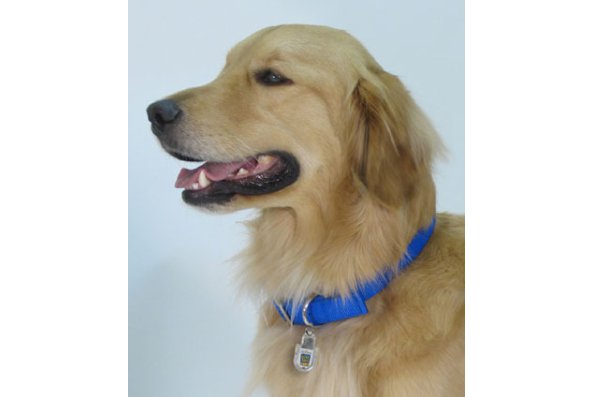
1. Ошейник с данными Top Tag Pet ID.

Эта флешка на 64 мегабайта содержит всю информацию о питомце, и в случае, если он потеряется, нашедший с легкостью сможет вернуть его хозяину. Продается здесь за 35 долларов.
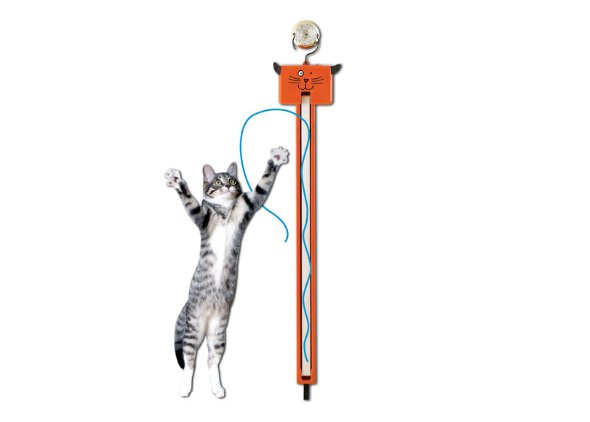
2. Автоматизированный шнурок для кошек Fling-ama-String.

Эта игрушка с моторчиком для кошек вешается на дверной ручке или любом другом выступающем предмете и постоянно то поднимает, то опускает шнурок. Кажется, все очень просто, но кошки любят такие игры. Купить можно тут за 26 долларов.
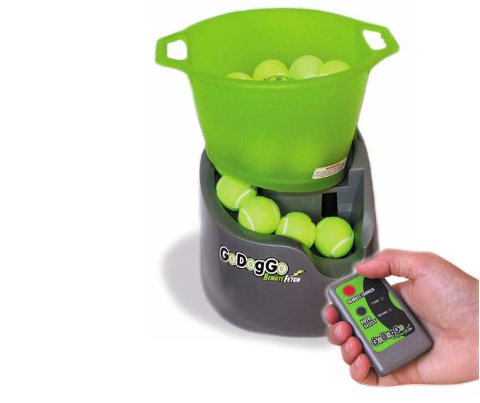
3. Автоматическая пусковая установка для мячиков GoDogGo

Один из главных риторических вопросов, касающихся содержания собаки: зачем она вам, если вы не можете с ней играть? Если вы очень заняты, этот гаджет поможет вам выкроить свободное время для себя. Автоматическая пусковая установка запускает теннисный мячик на расстояние до 15 метров. Управляется с помощью автоматического таймера или дистанционного управления. Цена на официальном сайте 120 долларов.
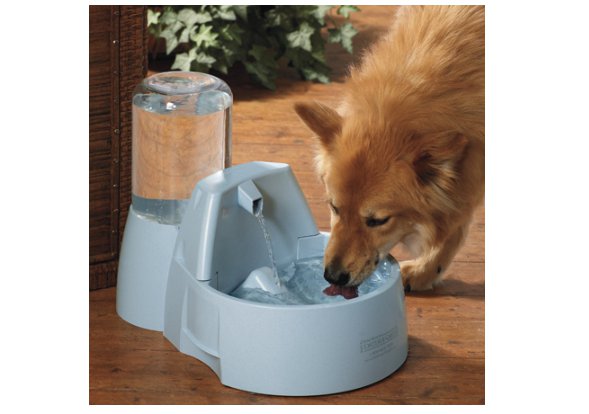
4. Фонтанчик Drinkwell.

Вы знали, что домашние животные любят пить из-под крана? Этот фонтанчик подарит вашему питомцу такое удовольствие, причем вода постоянно очищается и насыщается кислородом. От 45 долларов на официал�ьном сайте (цена зависит от комплектации).
5. Пистолет для пузырей Bubble Buddy.

Это устройство подарит вам и вашему питомцу много часов радости. С его помощью можно надувать пузыри с запахом бекона, которые животное с удовольствием будет лопать. 23 доллара в магазине ThinkGeek.
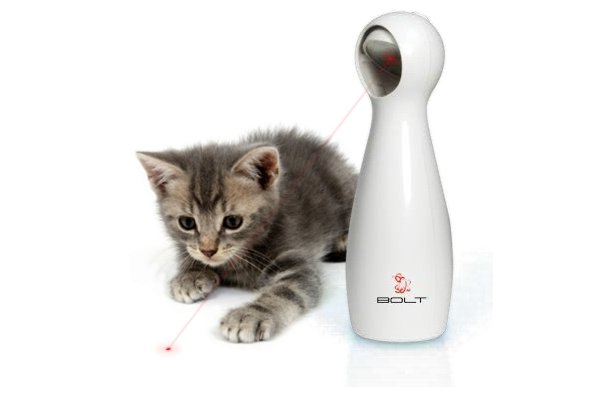
6. Лазерные зайчики FroliCat Bolt.

Коты и некоторые собаки любят погоняться за солнечными зайчиками. Не меньше этого им нравятся лазеры. Гаджет FroliCat Bolt можно установить на любой ровной поверхности, и ваша кошка будет играть с лазерными зайчиками. Можно купить на официальном сайте за 19 долларов 95 центов.
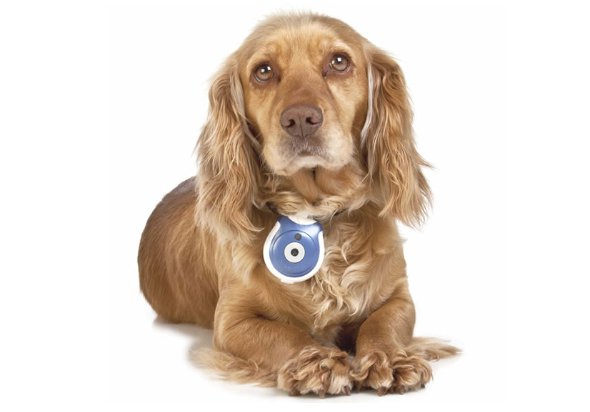
7. Камера Pet s Eye View.

Хотите увидеть мир таким, как видят его ваши питомцы? Прикрепите эту цифровую камеру им на ошейник, и она будет делать снимки через определенный промежуток времени. Продается здесь за 20 долларов.
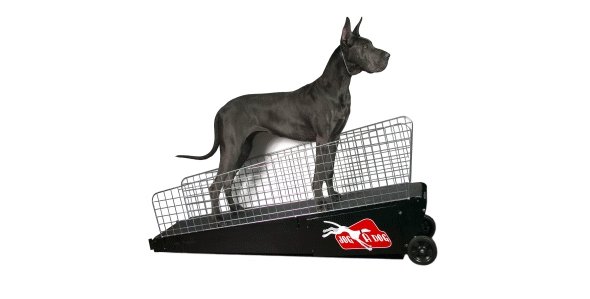
8. Беговая дорожка для собак Jog a Dog.

Эти беговые дорожки доступны для собак любых размеров от маленьких комнатных до самых больших. Если вы живете в густо застроенном районе и для собак попросту не хватает места, с Jog a Dog ваш питомец всегда будет оставаться здоровым. Можно купить на официальном сайте по цене от 1195 долларов.
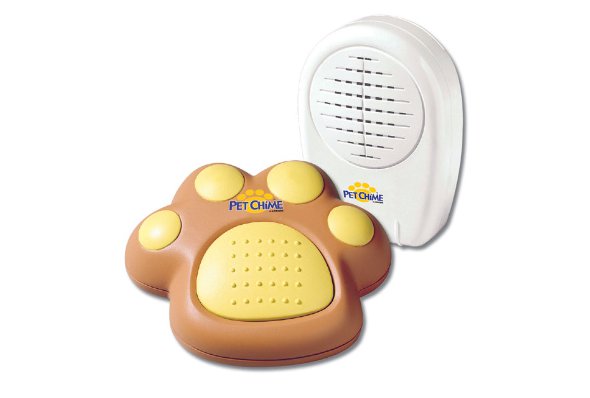
9. Дверной звонок Pet Chime.

Если у вас умная и послушная собака, вы можете научить ее звонить в дверной звонок, чтобы впустить ее домой или выпустить на улицу. К звонку идет инструкция, как научить собаку пользоваться ним, а вам остается лишь выбрать, учить нажимать носом или лапой. Стоит 43 доллара 95 центов.
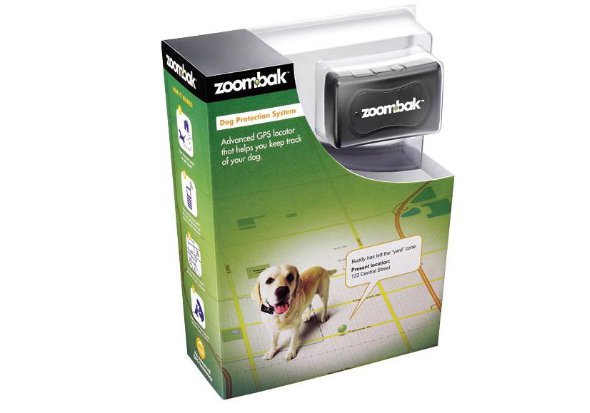
10. GPS-локатор для собак Zoombak.

Система определения местонахождения питомца Zoombak всегда поможет узнать, �где находится ваша собака. Купить можно за 10 долларов на официальном сайте плюс ежемесячная абонентская плата.
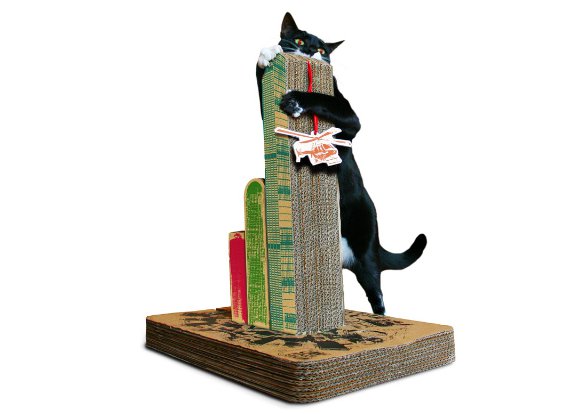
Бонус: стойка для кошачьих когтей Cat Attack!

Стойка Cat Attack! Не является гаджетом, однако мы не смогли пропустить такую полезную вещь. У вас изодрана вся мебель? Приучите кошку чесать когти с помощью Cat Attack! Продается в магазине TninkGeek за 30 долларов.

Источник

воскресенье

Тюнинг старого железа : без апгрейда

Отличная статья, мне эта тема знакома.

Тюнинг старого железа : без апгрейда В полной мере потенциал компьютерного "железа" раскрывается только при условии использования удобного и полезного программного обеспечения. Иногда с помощью удачно подобранного приложения можно не только вдохнуть в старое железо новую жизнь, но и добавить ему функциональности. В этой статье мы сделали небольшую подборку таких утилит для разных составляющих компьютера.
MouseExtender 1.9.9.2 использование средней кнопки мыши для быстрого запуска
Разработчик: Алекс Сороколетов, Алексей Страх
Размер дистрибутива: 281 Мбайт
Распространение: бесплатно
Русский интерфейс: есть
Колесико мыши можно использовать не только для прокрутки web-страниц, но и как полноценную кнопку. MouseExtender позволяет пользоваться им для вызова часто используемых приложений, перехода по web-ссылкам, а также для выполнения некоторых системных команд. После установки программы при нажатии на среднюю кнопку мыши появляется небольшое окошко, в которое можно добавлять ярлыки приложений и других файлов, директорий, ссылок. Для этого достаточно щелкнуть по области MouseExtender правой кнопкой мыши. Если программа, которую вы хотите добавить в список быстрого запуска, уже открыта, удобно использовать команду "Добавить запущенную программу". При этом MouseExtender самостоятельно создаст список открытых приложений - останется только выбрать нужное.
Программа позволяет добавлять ярлыки в режиме drag-n-drop из меню "Пуск", с рабочего стола или из файлового менеджера, однако для работы этой функции нужно расположить MouseExtender поверх всех окон.
Непосредственно из окна программы можно быстро перейти к панели управления Windows, перезагрузить компьютер, выключить его, перевести в ждущий режим или в режим гибернации. Кроме этого, можно установить задержку, с которой будет выполняться та или иная команда.
Отметим, что программа может открываться не только нажатием средней кнопки мыши. В е�е настройках можно выбрать подходящий способ запуска, в том числе и назначить "горячие" клавиши. А если при работе в каком-то из приложений появление MouseExtender нежелательно, можно добавить такие программы в список исключений.
MKey 1.2.6 задействовать все клавиши на клавиатуре
Разработчик: SerioSoft
Размер дистрибутива: 1,3 Мбайт
Распространение: бесплатно
Русский интерфейс: есть
Клавиатурой с большим числом дополнительных клавиш в наши дни никого не удивишь. Вот только, к сожалению, далеко не все разработчики комплектуют их хорошим софтом, поэтому нередко функции мультимедийных клавиш невозможно изменить, или же список доступных вариантов изменения невероятно мал. Чтобы дополнительные клавиши на вашей клавиатуре не поросли пылью, установите программу MKey.
Это бесплатное приложение дает возможность назначить самые разные действия любым клавишам, либо их сочетаниям. Список возможных вариантов действий действительно огромен, поэтому для удобства он разделен на три категории.
При помощи команд раздела "Мультимедиа" можно управлять популярными медапроигрывателями (MKey поддерживает работу более чем с десятком подобных приложений, в числе которых WinAmp, AIMP, foobar2000, iTunes, BSPlayer и пр.), управлять воспроизведением аудиодисков, которые находятся в DVD-приводе, изменять громкость с указанным шагом или быстро выключать ее.
При помощи команд из раздела "Действия" можно открывать папки, запускать приложения (при этом можно указывать, в каком виде будет отобраться окно - развернутым во весь экран или свернутым в область задач), управлять браузером (обновлять страницу, открывать ссылку, которая находятся в буфере обмена, открывать домашнюю страницу и так далее), упорядочивать открытые окна, выполнять переподключение или разрыв сетевого соединения. Отдельно хочется отметить возможность управления питанием компьютера. Нажатием одной клавиши или заданного сочетания клавиш можно не только выключать или перезагружать компьютер, но и выполнять такие операции, как выключение� монитора.
MKey может также пригодиться, если некоторые клавиши работают плохо, а поменять клавиатуру нет возможности (например, если это клавиатура ноутбука). При помощи программы можно переназначить клавиши. Скажем, если у вас не работает правый Shift, вы можете сделать, чтобы этой команде соответствовало нажатие клавиши "\", которая используется не так часто. MKey может помочь и в переключении между раскладками, причем, в зависимости от выбранных настроек, смена раскладки может происходить либо до следующего переключения вручную, либо через какое-то заданное время.
При необходимости программа может даже эмулировать некоторые действия, которые мы привыкли выполнять при помощи мыши. Так, используя заданные комбинации клавиш, можно прокручивать страницы, перемещать курсор и даже эмулировать обычный или двойной щелчок кнопкой мыши.
Наконец, если среди огромного числа вариантов действий, предлагаемых MKey, не нашлось того, который нужен именно вам, вы всегда можете воспользоваться функцией записи макроса, который может содержать как нажатия клавиш, так и информацию о перемещении и нажатиях кнопок мыши. Эта функция делает MKey по-настоящему универсальным инструментом для расширения возможностей клавиатуры.
Стоит заметить, что при активном использовании MKey вполне возможно возникновение ситуации, когда назначенные сочетания клавиш будут "перекрываться" комбинациями, используемыми в другой программе. На этот случай в MKey предусмотрено создание профилей. Так, те сочетания клавиш, которые должны работать во всех приложениях, можно сохранять в глобальных профилях, а другие "горячие" клавиши, которые являются специфическими для определенного приложения в локальных профилях. Когда вы переключаетесь в приложение, для которого назначен локальный профиль, при нажатии клавиш MKey сначала выполняет действия, прописанные в соответствующем локальном профиле, а если выбранная комбинация в нем отсутствует - обращается к глобальному профилю. При этом переключение локальных профилей программа производит автомати�чески, никаких дополнительных действий пользователю для этого выполнять не нужно.
iCopy 1.48 - превращение принтера и сканера в копировальный аппарат
Разработчик: http://icopy.sourceforge.net
Размер дистрибутива: 554 Кбайт
Распространение: бесплатно
Русский интерфейс: есть
Иметь копировальный аппарат дома очень удобно, хотя бы для того, чтобы иметь возможность быстро делать копии паспорта и других документов. Приобретение современного МФУ не единственный способ получить такое устройство. Если в вашем распоряжении имеются только старенький принтер и сканер, они прекрасно могут выполнять роль ксерокса. При этом марки устройств не имеют никакого значения они могут быть произведены разными фирмами. Бесплатная программа iCopy позволяет связать сканер и принтер воедино и быстро получить нужное число копий.
При установке iCopy проверит наличие сканера в системе. Если будет обнаружено несколько устройств, она предложит выбрать, какое из них вы хотите использовать, если же сканер не найдется, дальнейшая работа с программой будет невозможна.
После выбора сканера откроется окно с настройками iCopy. В нем можно указать один из режимов сканирования (черно-белый, цветной, в оттенках серого), один из режимов печати (черно-белый или цветной), указать необходимое количество копий и размер бумаги. При необходимости можно также определить настройки изображения: подкорректировать яркость, контрастность, установить разрешение.
Программа поддерживает сканеры с автоподатчиком бумаги, позволяя сканировать много страниц за один раз. Кроме этого, с помощью iCopy можно выполнить сканирование файл, сохранив его в формате JPEG.
DiskJuggler 6.0 одновременная запись на нескольких приводах
Разработчик: Padus
Размер дистрибутива: 10,1 Мбайт
Распространение: shareware
Русский интерфейс: нет
Функция прожига дисков на нескольких приводах одновременно реализована далеко не во всех программах для записи. Но даже в тех приложениях, где ее можно обнаружить в настройках, она, к с�ожалению, не всегда работает корректно. Поэтому если у вас есть несколько приводов и горы информации, которую нужно в сжатые сроки перенести на диски, стоит использовать специализированное решение программу DiskJuggler. Эта утилита специально оптимизирована для записи на большом числе приводов одновременно. Она поддерживает одновременную работу с 32 приводами. Поскольку программа распространяется на коммерческой основе, стоит отметить, что если такого большого числа пишущих устройств у вас нет, то на покупке лицензии можно сэкономить разработчики предлагают более дешевые лицензии DiskJuggler с поддержкой меньшего числа приводов.
Сразу после загрузки программа анализирует конфигурацию и добавляет все совместимые устройства в список Destination. Далее работа с ней происходит по тому же принципу, что и с другими приложениями для записи: можно выбирать тип проекта и добавлять в него файлы при помощи интегрированного файлового менеджера. Когда компиляция будет составлена, нужно установить флажки напротив тех устройств, которые будут использоваться для записи.
Если на выходе требуется получить определенное число копий дисков, нужное число можно указать в поле Copies. В этом случае программа будет следить за общим числом удачно записанных дисков и выводить сообщение о необходимости вставки чистого диска в приводы до тех пор, пока заданное число копий не будет успешно записано. Если в вашем распоряжении есть записывающее устройство с автоматическим загрузчиком дисков, можно вместо указания числа копий выбрать режим Auto, и тогда DiskJuggler будет записывать диски до тех пор, пока они не закончатся.
DiskJuggler поддерживает создание самых разных дисков: с помощью программы можно создать компиляции для записи на CD, DVD и BD, записать аудиодиски на основе файлов MP3, WMA и WAV, создать образы дисков и записать уже готовые образы на носители, а также скопировать содержимое дисков "на лету".
PREDATOR Professional 2.3 использование флешки как ключа для доступа к компьютеру
Разработчик: Richard Goutorb�e
Размер дистрибутива: 1,2 Мбайт
Распространение: shareware
Русский интерфейс: есть
USB-накопитель это очень удобный способ хранения информации, но можно найти и другие применения для этого полезного устройства. Например, при помощи программы PREDATOR флешку можно превратить в личный ключ для защиты компьютера. Принцип работы приложения очень прост: после первого запуска необходимо вставить накопитель, который будет использоваться для доступа к компьютеру, а также ввести пароль. Последнее необходимо на тот случай, если с флешкой что-нибудь случится - например, вы ее потеряете.
В обычном режиме пароль не используется, и для разблокировки рабочего стола достаточно вставить флешку в USB-порт. После первичной настройки программа помещает свою иконку в системный трей и начинает свою работу. Когда вам необходимо покинуть рабочее место, вы просто вытаскиваете USB-накопитель, и PREDATOR блокирует компьютер в течение нескольких секунд (интервал проверки наличия флешки можно указать в настройках).
Если в ваше отсутствие кто-нибудь пытается поработать на компьютере, программа открывает окно для ввода пароля. После трех неудачных попыток ввода или по истечении небольшого промежутка времени PREDATOR подает сигнал тревоги. Кроме этого, программа записывает все неудачные попытки ввода пароля в журнал, может отсылать логи по почте или посредством SMS. При желании можно даже получать сообщения об активности на компьютере через Twitter. Для этого в настройках программы нужно указать параметры учетной записи на этом сервисе.
Ключи доступа, записанные на USB-накопителе, PREDATOR автоматически изменяет через небольшие промежутки времени, что повышает безопасность при использовании программы. Кроме этого, в PREDATOR предусмотрены и некоторые другие функции для повышения надежности защиты: отключение менеджера задач Windows при вытаскивании флешки из USB-порта, отключении функции автозапуска дисков.
PREDATOR выходит в двух версиях: кроме коммерческого варианта, есть также бесплатная редакция, в к�оторой число используемых для защиты флешек ограничено двумя и отсутствуют некоторые дополнительные функции, такие как отправка сообщений в Twitter.
Webcam Surveyor 1.8.1 использование web-камеры для охраны компьютера
Разработчик: El Software Solutions
Размер дистрибутива: 2,5 Мбайт
Распространение: shareware
Русский интерфейс: есть
Web-камера может выполнять множество самых разнообразных функций: помогать в общении с близкими людьми, которые живут в других странах, показывать всему миру, что происходит у вас за окном и так далее. А еще web-камеру можно превратить в настоящего сторожевого пса, который будет бдительно следить за тем, что происходит в поле его зрения и фиксировать любое движение в кадре. Все, что для этого понадобится наличие установленной программы для работы с web-камерами, поддерживающей функцию motion detection.
Приложение Webcam Surveyor вполне подойдет для этих целей. Программа не только имеет функцию определения движения, но и позволяет гибко настроить ее. Во-первых, в Webcam Surveyor есть ползунок, при помощи которого можно определить чувствительность программы. Так, если ветер колышет занавески, такое незначительное движение может быть не воспринято программой как заслуживающее внимания.
Следующая возможность настройки установка маски для детектора движения. Бывает, что в поле зрения web-камеры постоянно есть какие-нибудь движущиеся объекты, на которые не стоит обращать внимания, например, перемещающаяся по дому кошка. В Webcam Surveyor предусмотрена возможность слежения за движением только в некоторых участках. В случае с кошкой может быть полезным задать слежение за движениями, которые происходят в верхней области кадра кошка в нее не попадет из-за маленького роста, а вот если к компьютеру подойдет человек, его присутствие программа сразу зафиксирует.
При обнаружении движения в кадре Webcam Surveyor может выполнять самые разные действия: от записи происходящего на видео до отправки сообщения по электронной почте.
Sound Control 2.48 Beta р�асширенное управление звуком
Разработчик: Paul McKnight
Размер дистрибутива: 610 Кбайт
Распространение: бесплатно
Русский интерфейс: нет
Практически в каждом медиа-проигрывателе реализована возможность управления громкостью с клавиатуры. Однако при работе с приложениями иной направленности для выполнения этой простой операции придется обращаться к мыши и использовать элементы управления, расположенные в системном трее (при условии, что у вас нет подвинутой клавиатуры с мультимедийными клавишами). Программа Sound Control предлагает более удобные средства для управления звуком. Так, с помощью утилиты можно определить сочетание клавиш, при нажатии которого будет увеличиваться или уменьшаться громкость, а также выключаться звук.
Программа поддерживает работу с несколькими звуковыми устройствами и позволяет настроить каждое из них отдельно. Кроме этого, с ее помощью можно определить уровень звука, который будет по умолчанию устанавливаться при каждой загрузке системы.
MultiMon TaskBar Pro 3.0 удобная работа со вторым монитором
Разработчик: Mediachance
Размер дистрибутива: 500 Кбайт
Распространение: shareware
Русский интерфейс: нет
Тот, кто хоть однажды пробовал поработать с двумя мониторами, знает, насколько удобно, когда на каждом из них открыто свое окно приложения. Однако возможности Windows по работе с двумя и более дисплеями ограничены. Например, окно открытого приложения можно перетащить на дополнительный монитор, однако на нем не отображается панель задач, нет возможности определить, что программа будет всегда запускаться на втором мониторе. Эти и другие недочеты решает утилита MultiMon TaskBar Pro. Она создает вторую (а если нужно, то и третью) панель задач, которая размещается на дополнительных мониторах. Программы, которые запущены на втором мониторе, не показываются на панели задач первого дисплея, что экономит место на основной панели задач.
Кроме этого, MultiMon TaskBar Pro дает возможность разместить на двух мониторах разные элементы окна о�дного приложения даже в том случае, если сама программа не поддерживает работу с несколькими дисплеями. Например, если в текстовом редакторе открыто два документа, при помощи MultiMon TaskBar Pro можно разместить каждый из них на своем мониторе для удобного сравнения.
Заключение
Обычно в красивой коробке с новой web-камерой, звуковой картой или каким-нибудь другим устройством можно найти программное обеспечение для работы с ним, предлагаемое разработчиком. Помимо драйверов, на прилагаемом диске может оказаться полезное приложение, которое позволит эффективно использовать приобретенное устройство. Однако не стоит ограничиваться только таким софтом.
Альтернативные программы для расширения возможностей компьютерного "железа" имеют много преимуществ: они не привязываются к конкретной модели устройства, поэтому если вы сделаете очередной апгрейд web-камеры, то привыкать к новой программе для работы с ней вам не придется. Кроме этого, альтернативный софт зачастую имеет больше возможностей, поскольку его разработчики не связаны функциональностью одного устройства и могут придумывать разные способы их использования в паре с другими компонентами, объединяя принтер и сканер, клавиатуру и мышь и так далее.

Источник

Розовенький телефончик

Отличная статья! Наконец-то все раставлено по полочкам в моей глове!

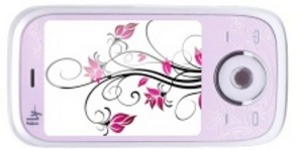
Розовенький телефончик Новая трубка Fly ST230 вмещает в себя две sim-карты, mp3-плеер, FM-радио и много чего еще...
Помните, в Ростове-на-Дону Филипп Бедросович повздорил с местной журналисткой - то ли из-за ее вопроса, то ли из-за одетой на девушку розовенькой кофточки? Теперь задача дам, которых хотят любой ценой обратить на себя внимание Киркорова, невероятно упростилась. Достаточно в его присутствии поболтать по новенькому розовому телефончику Fly ST230.
Новая трубка Fly ST230 выпускается только в нежно-розовом цвете. Ее корпус сделан из высококачественного пластика, - вдруг у кого-то возникнет желание в разгар ссоре проверить это изделие на прочность?
Небольшой аппаратик (весит чуть больше 90 граммов) вмещает в себя две sim-карты, mp3-плеер, FM-радио, слот для карты microSDНС (объемом до 16 гигабайт) и батарею, емкости которой хватает на шесть часов воспроизведения музыки.
Корпус розового телефончика умеет раздвигаться, тем самым открывая доступ к цифровой клавиатуре.
Fly ST230 оснащен камерой с разрешением 2 мегапикселя, диагональ TFT-экрана - 2,2 дюйма. Кроме того, для сетевого общения есть веб-камера, модули GPRS, Wi-Fi и Bluetooth 2.1, есть поддержка JAVA, WAP, GPRS модем, Bluetooth 2.1
Купить полезный, приятный и открывающие самые разнообразные перспективы телефончик можно уже сейчас. Цена - 3790 рублей.

Источник

суббота

Машина с ГЛОНАСС будет дороже

Своевременные мысли.

Машина с ГЛОНАСС будет дороже Все автомобили, ввозимые в Россию с начала 2013 году, будут оснащаться системой экстренного реагирования ЭРА-ГЛОНАСС. В результате, как сообщает издание РБК daily, авто подорожают в среднем на 500 евро.

Соответствующие поправки в технический регламент "О безопасности колесных транспортных средств" уже готовятся в Министерстве транспорта и согласовываются с заинтересованными федеральными органами исполнительной власти.
Подробные детали относительно грядущих изменений в регламенте обсуждались в рамках встречи компании "Навигационно-информационные системы" (НИС) с представителями автопроизводителей Peugeot, Toyota, Volkswagen и General Motors. Последние утверждают, что 3 года - этого слишком мало для того, что оборудовать все автомобили защитными механизмами ЭРА-ГЛОНАСС. Такая технология, по их мнению, потребует до 5 лет работы.
Тем временем, в пресс-службе Renault заявили, что идея оснащения автомобилей датчиками экстренного реагирования хорошая и давно распространена в Европе, однако не может быть экстраполирована на Россию из-за различий в методологии позиционирования.

Источник

Google зеленый лук штука!

По моему, очень полезная статья.

Google зеленый лук штука! Гид по "Переводчику Google", который незаметно интегрировали во все популярные сервисы Google, а также интервью с руководителем этого направления Чуи Тревеллой
Шесть лет назад Сергей Брин, один из основателей Google, попробовал из любопытства перевести сообщение одного корейского пользователя и большого поклонника компании через лицензированный переводческий сервис. В результате он получил что-то вроде "Нарезанная сырая рыба обувь он хочет. Google зеленый лук штука!". Этот момент можно считать датой начала разработки одной из самых совершенных на сегодняшний день технологий машинного перевода, названной впоследствии очень просто "Переводчик Google". Официально сервис был представлен в 2007 году.
Особенность "Переводчика Google" заключается в самом подходе к переводу: в отличие от других систем, "Переводчик" не занимается анализом правил грамматики и словарей. Напротив, система ищет языковые соответствия между переводимым текстом и огромным массивом из миллиарда слов, состоящим из примеров перевода, выполненного человеком. В ней также применяются самообучающиеся статистические алгоритмы для построения моделей перевода. Такой метод позволяет повысить качество и степень достоверности итогового текста, по максимуму исключить "не сочетаемые сочетания", которым грешат другие системы перевода. Сейчас "Переводчик Google" работает с 57 языками, начиная с распространенного английского, немецкого или итальянского, и заканчивая филиппинским, урду и латынью.
За последние годы система перевода развилась до такой степени, что ее начали интегрировать в другие продукты Google. В первую очередь искать на разных сайтах, вне зависимости от языка запроса, научилась поисковая система. Затем браузер Google Chrome начал переводить сайты, автоматически определяя язык оригинала и направление перевода. Все вместе - это позволило пользователям искать информацию, не задумываясь над тем, где она находится и на каком� языке написана. Самый простой пример это поиск гостиниц в чужой стране. Многие ли из нас знают, например, японский? Можно, конечно, использовать для подобных целей посреднические сайты, но любой путешественник знает гораздо выгоднее искать напрямую. Или, что делать, если вы собираетесь заняться дегустацией вин в Италии? Если вбить в тот же Google запрос "винные туры по Тоскане", то при стандартном поиске на первых позициях будут сайты российских туроператоров, предлагающих однотипные и в большинстве своем малоинтересные туры в Тоскану. Как же найти тайное местечко, подальше от толп туристов? Очевидно, что через итальянские сайты, где советы дают сами местные жители. Для этого нужно попросить Google искать страницы на итальянском, используя русский запрос: фраза "Винные туры по Тоскане" автоматически переведется как "tour del vino in Toscana", затем Google выдаст сайты на итальянском, которые браузер переводит на русский.
Подобные манипуляции можно проводить с любым типом информации, которая по разным причинам доступна только на языке оригинала. По данным Mardar Research, около 99 процентов текстов в Интернете никогда не переводится на другие языки. Очевидный пример ежедневные газеты. Чтобы каждое утро радовать себя чтением, например, свежего номера газеты "De Standaart", достаточно просто сохранить настройки перевода ее сайта в Google Chrome.
Другая точка приложения способностей "Переводчика Google" это Google Talk. Если пригласить в чат одного из ботов-переводчиков, то можно не переживать, поймет ли собеседник ваш ломанный немецкий, а вы его локальный диалект. Пускай и с ошибками, но конструктивный и понятный обеим сторонам разговор состоится. Аналогично "Переводчик Google" может пригодиться и в электронной почте Gmail, когда все тот же немец пришлет вам пространное письмо объемом в несколько страниц.
Наконец, одно из самых интересных, если не сказать удивительных способностей "Переводчика Google" это автоматическая генерация субтитров в роликах YouTube. Каждую минуту на YouTube закачивается боле�е 35 часов видео, снятого в разных уголках мира. Если видео сопровождается комментариями, то их можно вывести на экран в виде субтитров на языке оригинала или сразу по-русски. Для примера можно взять запись недавнего шоу Ларри Кинга, в котором принимал участие Владимир Путин.
Нажав на кнопку СС (скрытые субтитры) в правом нижнем углу плеера, можно выбрать опцию Transcribe Audio это автоматическая генерация субтитров (обратите внимание, насколько хорошо работает распознавание голоса Ларри Кинга, с голосом переводчика Путина не все так гладко виноват акцент и манера речи). Затем в том же меню можно выбрать Translate Caption перевод субтитров. Здесь ситуация повторяется Ларри Кинг переводится отлично, а переводчик Путина, простите за тавтологию, переводится хуже (результат относительно плохо сгенерированных субтитров).
В последнюю очередь "Переводчик Google" проник на мобильную платформу Android. Возможно, когда-нибудь он научится переводить речь во время телефонного разговора в режиме реального времени, но пока система отвечает только за две вещи: голосовой перевод отдельных фраз и перевод сфотографированного телефоном текста.
Перевод фраз выглядит просто: нажимаем на значок микрофона в приложении "Переводчик Google" и произносим слово или фразу. Например, "How are you?". На экране мы увидим не только произнесенную фразу, но и предлагаемые варианты похожих фраз и их перевод на выбранный язык. Нажав на значок динамика рядом, можно услышать как эта фраза звучит, например, по-японски. Очень удобный способ поздороваться и донести до таксиста адрес своей гостиницы.
Самый банальный пример использования перевода сфотографированного телефоном текста это меню в ресторане. "Переводчик Google" умеет распознавать английский, французский, итальянский, немецкий и испанский языки. Google обещает расширить этот список, включив туда нелатинские языки, в частности китайский, хинди, арабский и русский, но пока приходится довольствоваться основными европейскими.
Руководит направлением машинного перевода Чуи Тр�евелла, менеджер по развитию бизнеса в Google. Его задача делать технические вещи доступными и понятными как для технически подкованных людей, так и для людей не разбирающихся в высоких технологиях. Пару недель назад Тревелла посещал Москву со своей лекцией и согласился выделить пару минут, чтобы ответить на несколько вопросов о себе и "Переводчике Google". Честно говоря, весь этот материал был написан исключительно под впечатлением от Чуи.
Расскажите немного о себе. В чем заключается ваша текущая роль в компании Google?
Ч.Т.: Сейчас я работаю в Google менеджером по развитию бизнеса. Раньше я занимал должность специалиста по работе с разработчиками.
Главное отличие системы машинного перевода Google от других систем заключается в применении самообучающихся алгоритмов для построении модели перевода, а не в анализе правил грамматики и простом использовании словарей. Расскажите подробнее об этом принципе работы. В чем его преимущества и в чем недостатки по сравнению с "классическим" подходом.
Ч.Т.: "Переводчик Google" осуществляет машинный перевод, используя самые современные технологии. Большинство систем машинного перевода, представленных сегодня на рынке, основаны на понимании правил того или иного языка, что требует большой дополнительной работы лингвистов и IT специалистов по работе со словарями и грамматическими справочниками. Наша система использует другой подход: мы создаем базу из миллионов слов текстов в оригинале на определенном языке и примеров переводов таких текстов, сделанных людьми. Затем мы применяем самообучающийся статистический анализ для создания моделей перевода.
Откуда берутся "огромные массивы из миллиарда слов", которые используются Google для перевода и что они из себя представляют?
Ч.Т.: Мы используем множество источников: от блогов до официальных документаций. Документы правительственных организаций, таких как Европейский Союз и ООН, являются одними из лучших источников словарной базы для нашего сервиса. Причем их основное преимущество состоит в том, что они и�меют качественный перевод и доступны на многих языках. Так, например, Европейский Союз переводит свои документы на 23 языка. Для небольших государств (например, Литвы), язык которых не очень популярен в сети, большую часть необходимой информации мы получаем именно из официальных бумаг. Книги являются еще одним важным ресурсом для развития сервиса
Некоторое время назад российские пользователи Переводчика Google обнаружили несколько забавных ошибок в работе переводчика. Например, если написать "Путин ехал на желтой "Калине", то перевод на английский будет такой: "Putin went on yellow Mazda". Другой пример обнаружили у нас в редакции: фраза "Как заменить жесткий диск в ноуте" переводится как "How to replace the hard drive in Toshiba". Что это? Ошибки в работе системы или влияние крупных брендов?
Ч.Т.: Так как Переводчик Google применяет самообучающиеся алгоритмы для перевода, подобные казусы иногда случаются. Например, если название бренда часто встречается при описании конкретного продукта, система может решить, что эти слова взаимозаменяемы.
Система перевода Google сейчас встроена, кажется, во все массовые сервисы, начиная от поиска и заканчивая GTalk. И в каждом из этих случаев используется все тот же массив из миллиарда слов и те же алгоритмы?
Ч.Т.: Да, во всех сервисах компании используется одна и та же система перевода.
Как работает распознавание голоса в роликах YouTube? Google использует базу наговоренных слов разными голосами в разных интонациях? Распознавание происходит даже лучше, чем перевод на русский.
Ч.Т.: Также как и голосовой поиск Google на мобильных телефонах, система распознавания голоса на YouTube улучшается по мере накопления статистики.
Знаете ли вы о проекте Translating Telephone от Microsoft? Он был представлен в этом году на мероприятии TechFest. Система умеет в реальном времени переводить разговор двух собеседников, озвучивая переведенные фразы. Это такой бот-переводчик, который есть в Gtalk, но только для голосовых разговоров. Существует ли у вас прототи�п подобной системы и если да, то когда же мы, наконец, его увидим?
Ч.Т.: Мы постоянно работаем над тем, чтобы развивать и усовершенствовать систему перевода и использующие ее сервисы. Думаю, что скоро мы сможем предложить нашим пользователям сервисы, которые несколько лет назад казались бы фантастикой, но мы предпочитаем говорить о том, что уже сделано, так что пока я не буду раскрывать все тайны.

Источник

пятница

Покупаете iPad? К чему надо быть готовым

Хорошая статья, всё понятно и доступно.

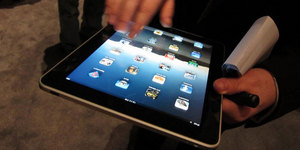
Покупаете iPad? К чему надо быть готовым С 11 ноября компания Apple начала продажи в России своего планшетного компьютера iPad. О достоинствах этого устройства написано море статей, и я не вижу смысла повторяться, а вот о недостатках и проблемах информации пока немного, и я хотел бы данной статьёй восполнить этот пробел. Я буду описывать исключительно свой личный опыт работы с этим планшетником.
Покупка компьютера
Моя первая ошибка заключалась в том, что я приобрёл компьютер не у официальных дилеров, а в одном из многочисленных павильонов Савёловского радиорынка в Москве. Если бы я подождал всего неделю, когда начались официальные продажи, я бы сэкономил 500 рублей и имел бы нормальную гарантию. Не торопитесь покупать новый гаджет, все они рано или поздно появляются в продаже официально. Сэкономите много денег, времени и нервов. Кстати, на всём Савёловском радиорынке с его сотнями павильонов не было ни одного (!) iPad самой дешёвой комплектации с 16 Гб памяти и без модуля 3G. Абсолютно везде была в наличии только самая дорогая модель 64 Гб с 3G. Пришлось мне взять её, хотя я рассчитывал купить самую дешёвую.
Европеец
Проверяя работу компьютера, продавец обратил моё внимание на две буковки "LL" в названии модификации iPad. Это значит, что он "европеец", подчеркнул он. Я, наивный, обрадовался, решив, что сей девайс изготовлен в Евросоюзе. Дома, взглянув на крышку, я прочёл чёткую надпись английским по белому: "Assembled in China". Но продавец не врал, Айпад был действительно европеец, в том плане, что собран китайцами для Европы. Это выражалось в том, что у него вилка не подходила для российских розеток. Даже так называемых "европейских"! Нужно было приобретать специальный переходник по цене 220 рублей. К счастью, подошла съёмная вилка от iPhone.
Подключаем к компьютеру
В комплект, кроме самого устройства, прилагается только кабель и зарядка. Всё программное обеспечение надо скачивать из Интернета.� К счастью, у меня уже была установлена программа iTunes для мобильного телефона iPhone. Она "признала" iPad и перенесла на него мои программы, купленные для Айфона, но не все. Многие программы система переносить отказалась, хотя операционки на обоих устройствах идентичны. Будьте готовы к тому, что вам придётся ещё раз покупать программы, уже ранее купленные для iPhone, для того чтобы они пошли на iPad. Например, замечательная читалка GoodReader или программа для работы с веб-альбомами Picasa.
И ещё. Айпад не заряжается от моего компьютера через порт USB. Никак. Принципиально. И средств заставить его заряжаться, насколько я знаю, не существует. Так что я могу или синхронизировать его с компьютером и работать с iTunes, или заряжать от сети. Но не одновременно, в отличие от iPhone. Дело в том, что мощность айпадовского аккумулятора превышает мощность стандартного USB-порта. Заряжается только на новых компьютерах, с шиной увеличенной мощности.
Sim-карта отправила сообщение
При покупке компьютера мне пришлось приобрести и sim-карту к нему для модуля 3G. Проблема в том, что обычная sim-карта для устройства не подходит, её нужно специальным образом обрезать. Продавец сделал мне этот религиозный обряд бесплатно.
Тарифов, разработанных специально для Айпада, на сегодняшний день ни у одного из популярных сотовых операторов нет. Возможно, когда вы будете читать эту статью, они уже появятся. А пока мне пришлось взять тариф, подразумевающий совершение звонков и отправку смс-сообщений. Я купил карту у Мегафона с тарифом "Интернет-старт". И вот, я работаю на своём компьютере, и вдруг программа закрывается, появляется "чёрный квадрат Малевича" с текстом "sim-карта отправила сообщение". И кнопка "Закрыть". Нажав на эту кнопку, я попал обратно в запущенную программу, но введённые данные, естественно, не сохранились. Через некоторое время сообщение повторилось. Затем ещё и ещё раз. Оно повторялось без конца, и я понял, что работать в таком режиме просто невозможно. Пришлось отключить модуль 3G.
Я пришёл к �продавцу и изложил ему эту проблему, на что он сказал, что это проблема всех сотовых операторов, и отключить эти сообщения в настройках Айпада невозможно. Смиритесь. Смириться с таким безобразием я никак не мог, и позвонил в службу поддержки Мегафона. Там мне сказали, что у меня включена услуга "Калейдоскоп", и объяснили, как её отключить. Вроде бы помогло. Но ненадолго.
Сразу скажу, что звонил я в службу поддержки четыре раза, и каждый раз подробно объяснял ситуацию. Каждый раз мне говорили, что надо отключить чёртов "Калейдоскоп", который неведомым образом сам собой включался и опять не давал мне работать с компьютером. Помог мне только визит в один из специальных офисов компании, где с моей sim-картой произвели некоторые манипуляции. Теперь сообщений, к счастью, нет.
Как удалить контакт?
Казалось бы, простейший вопрос, но он ввёл меня в глубокое раздумье. Дело в том, что я попытался перенести свои контакты со своего Айфона на Айпад при помощи специальной программы Bluetooth Mania. iTunes почему-то при синхронизации мои контакты не перенесла. "Синезубая Мания" вроде бы с этой работой справилась играючи, но весь русский текст перевёлся у меня "кракозябрами".
Потом мне удалось синхронизировать контакты, но как теперь удалить те, с кракозябрами? Нажимаешь на контакт никаких кнопочек с корзинами нет. Делаешь жест вычёркивания кнопка "удалить" не появляется. Нажимаешь кнопку "правка" удаления тоже нигде не видать. Оказалось, кнопка удаления контакта хитро спрятана в режиме редактирования контакта в невидимую область! И появляется она только при прокрутке видимой области вниз. Ну не извращение ли?
Браузер Safari
Работать в Интернете на Айпаде значительно приятнее, чем на Айфоне. Экран большой и легко масштабируемый мультитачем (одновременным прикосновением к экрану двумя пальцами). Тем не менее, айпадовский браузер Safari обладает рядом недостатков. То, что он не поддерживает Flash, знают, наверное, все. А вот когда я попытался отредактировать на Айпаде эту статью, оказалось, с видимой ч�астью окна работать можно, но то, что в неё не уместилось недоступно. Кнопки "стрелка вниз" на клавиатуре нет ни в одном из четырёх режимов (кириллица, латиница, цифры, знаки). Жесты прокрутки тоже не помогли страница прокручивается целиком, а не содержимое текстового окна. Читатели подсказали это надо делать двумя пальцами одновременно.
Аксессуары
И напоследок, пару слов об аксессуарах для компьютера. Их выбор довольно широк: всевозможные чехлы, защитная плёнка для экрана, набор для подключения цифровой камеры и карт памяти, кабель для подключения к монитору или телевизору, синезубая клавиатура и гарнитура, проводная гарнитура, чехол со встроенной внешней клавиатурой, даже стилус! Но всё это стоит просто-таки безумных денег!
Как я уже говорил, переходник для российской розетки 220 рублей (по рублю за вольт), набор для подключения камеры 2500, кабель для ТВ 2500, клавиатура 6000, чехол 2500, стилус 700, плёнка 500. По ценам складывается впечатление, что это всё сделано не из пластмассы, а из слоновой кости, а жилы не медные, а золотые!
Резюме
Несмотря на все приведённые здесь недостатки, я пока покупкой доволен. Это действительно хороший, быстрый, удобный, сенсорный планшетный компьютер. Теперь, когда вы знаете о его недостатках, вы можете принять более осознанное решение, нужен он вам или нет.

Источник

ИскИн: будет ли прорыв?

Забавное кино.
Ученые считают, что для создания искусственного интеллекта, способного принимать решения в изменяющейся среде, необходимо использовать эволюцию алгоритмов самообучения.
Пока что искусственный интеллект, способный конкурировать с интеллектом человека, можно встретить только в произведениях фантастов. Но серьезные исследования ведутся во всем мире, в том числе и в нашей стране. О том, над чем работают современные исследователи в области создания искусственного интеллекта, корреспонденту Infox.ru рассказал аспирант российского научного центра "Курчатовский институт" Константин Лахман.
Интеллект как результат эволюции
Ученые, занимающиеся исследованием проблемы, не пришли к единому мнению о возможности создания искусственного интеллекта. Один из известнейших ученых Роджер Пенроуз, возглавляющий кафедру математики Оксфордского университета, уверен, что искусственный интеллект создать нельзя. Впрочем, большинство ученых придерживаются обратной точки зрения.
"Мы можем выделить некоторые интеллектуальные черты как у человека, так и у животных, ведь надо отметить, что у животных тоже есть интеллект, говорит Константин Лахман, интеллект возник не только и не сразу у человека. Это достаточно поступательный эволюционный процессс, отголоски которого мы можем наблюдать у многих животных. В том числе у мышей, или у крыс, на которых и проводится большинство экспериментов в области науки об интеллекте и сознании, в биологии".
Константин Лахман считает, что у многих современных машин есть черты, которые уже можно признать интеллектуальными.
"Мне кажется, что не будет одной точки, в которой мы сможем сказать: мы создали искусственный интеллект, говорит Константин, это будет, скорее всего, поступательный процесс, когда машины, которы мы создаем, будут обладать все более и более интеллектуальными способностями".
Эволюция, обучение и принятие решений
"В понятие интеллект можно включить достаточно большую группу процессов, таких как обучение;� принятие решений, в том числе в усвловиях недостатка информации; распознавание лиц, образов; узнавание, как себя, так и других особей своего вида, если мы говорим о животных или о людях. Эти процессы и стоят за пафосным термином интеллект".
В истории XX века много попыток отделения одних процессов, характерных для интеллекта, от других. Все они окончились крахом. Так, невозможно оказалось создание систем принятия решений, не использующих механизмов обучения.
Сейчас ученые приходят к мнению, что прорыв в создании искусственного интеллекта возможен только при использовании эволюционных механизмов отбора алгоритмов, которые от поколения к поколению все лучше самообучаются.
"Интеллект это результат ступенчатого развития в рамках эволюции. Он усложнялся, он дополнялся, он становился более глубоким. При этом некоторые черты осмысленного поведения мы можем найти у самых разных, как нам кажется, не очень интеллектуальных животных".
Главной функцией интеллекта Константин Лахман считает принятие решений.
"Если брать животных, млекопитающих, и человека, как вершину этой эволюции, то интеллект это то, что дает нам способ выживать, дает способ приспосабливаться к постоянно изменяющимся услоиям среды, добывать еду, сохранять себя в безопасности".
Будущее за самообучающимися системами
"Основная проблема, на которую сейчас закрывают глаза большинство специалистов в области искусственного интеллекта это проблема обучения. Адаптивность это свойство приспосабливаться к среде, это одно из главных качеств интеллекта, и качеств вообще мышления и сознания. Именно оно позволяет выживать, и имено оно позволяет развиваться организму
Алгоритмов обучения нейросетей и экспертных систем достаточно много. Загвоздка в том, что очень мало алгоритмов самообучения.
Перспектива создания искусственного интеллекта в самообучении, но в этом заключается, с философской точки зрения, и некоторая опасность. Потому что если мы создадим систему, которая сможет самообучаться без нашего какого-либо участия, то это� означает, что она сама сможет самостоятельно создавать все более совершенные системы искусственного интеллекта. И мы приблизимся к так называемой точке сингулярности, когда мы уже не будем управлять этим искусственным интеллектом".
Некоторые результаты исследований показаны в нашем видеосюжете.


Источник

четверг

Ставим мать

Своевременные мысли.

Ставим мать В этой статье мы узнаем, как установить материнскую плату. Это первая статья из цикла об установке компьютерных компонентов. Именно с помощью материнской платы, так или иначе, подключается большинство устройств к вашему компьютеру. Ознакомьтесь с документацией, которая сопровождает материнскую плату, и запомните все необходимые инструкции.
Вы наверняка заметили, что материнская плата имеет предварительно сконфигурированные множественные слоты, к которым подключаются другие компьютерные компоненты. Для соответствующей работы всей системы дополнительно потребуются специальные разъёмы и джамперы.
В этой статье мы опишем установку стандартной материнской платы ATX:
1. Откройте кейс и удалите лоток для материнской платы.
Первым делом необходимо открыть кейс. Как вы это сделаете, зависит от типа самого кейса. В модификации кейса миди-тауэр, вам необходимо будет открыть боковую панель, возле которой будет установлена материнская плата.
Отвинтите два шурупа, придерживая боковую панель, и затем выдвиньте её. Положите шурупы на видном месте. Если у вас старый тип кейса, вам, вероятнее всего, придётся удалить все шурупы и с задней части и выдвинуть её.
Если в кейсе имеется лоток для материнской платы, то его необходимо удалить. В некоторых кейсах имеются съёмные лотки. Эти лотки весьма полезны и могут облегчить процесс монтажа материнской платы.
2. Замените соединительную пластину ATX и выровняйте материнскую плату относительно кейса.
Если вы рассмотрите все части своей материнской платы, то наверняка заметите, что у неё есть собственная внешняя пластина. Это может показаться лишним, поскольку у компьютерного кейса уже имеется установленная внешняя пластина ATX. Всё это имеет отношение к потенциальной несовместимости. Внешняя пластина ATX материнской платы может иметь другое расположение соединителей в отличие от кейса.
Поэтому, лучше всего использовать базовую внешнюю пластину, к�оторая находится на самой материнской плате. Чтобы сменить внешнюю пластину кейса, нажмите на оба её угла, а затем вытащите её. Установите новую внешнюю пластину на её место, выровняйте соединители клавиатуры и мыши относительно кейса.
3. Установите распорки и закрепите материнскую плату.
Следующий шаг в установке материнской платы - выравнивание. Для этого надо чтобы отверстия от кейса соответствовали отверстиям от материнской платы - однако дело гораздо серьёзнее, чем вы думаете. Первым делом, определите, где находятся монтажные отверстия в кейсе, которые совпадают с таковыми в материнской плате.
Теперь, когда вы нашли отверстия, пришло время установить распорки. Распорки - в основном медные или пластмассовые стержни, которые служат для поддержания материнской платы на определённом расстоянии от поверхности днища во избежание любого возможного опасного контакта с металлом корпуса компьютера. Эти стержни или распорные детали бывают различных типов; некоторые из меди, другие из пластмассы. Проверьте, какой тип распорных деталей у вас. Если они из меди, то вам, возможно, потребуется специальный инструмент, который называется шестигранник, для соответствующей их установки. Установите распорки в соответствующие монтажные отверстия.
Итак, когда вы установили распорки, пришло время защитить материнскую плату. Выровняйте материнскую плату относительно кейса так, чтобы вы смогли ясно видеть распорные детали через монтажные отверстия на материнской плате. Теперь закрепите её шурупами. Начните с центра, затем вкрутите шурупы по часовой стрелке в монтажные отверстия на углах материнской платы.
Теперь вы знаете, что установка материнской платы это не просто закрутить пару шурупов!
4. Монтаж необходимых проводов и соединителей.
Следующий шаг - установка компьютерных компонентов, а также подключение необходимых проводов и соединителей. На данном этапе вы всего лишь прикрепили свою материнскую плату физически к корпусу кейса, но это не означает, что она связана с остальной частью вашей систем�ы.
Чтобы закончить процесс установки, необходимо подключит некоторые важные провода и кабели. Итак, эти провода - те, которые подключают:
- жёсткий диск;
- питание;
- функцию сброса;
- колонки. Обратитесь к документации материнской платы, чтобы узнать, к каким слотам подключать эти провода.
Следующий этап подключение электропитания к материнской плате. Для этого подключите соединитель 20 pin ATX от электропитания в соответствующий слот на материнской плате. Некоторые более новые компьютеры как Pentium 4 могут также иметь дополнительный 4 pin 12v соединитель от электропитания, который вам также необходимо подключить к материнской плате. Проверьте, что все провода подключены должным образом. Если в кейсе имеется съёмный лоток для материнской платы, вставьте его на место.
Заключение.
Вы узнали, как установить материнскую плату - основной элемент вашей компьютерной системы. Как вы поняли это не такой уж и трудный процесс, но очень важно при установке следовать вышеописанным инструкциям.
Также рекомендуем перед установкой ознакомиться с руководством по эксплуатации материнской платы. В ней вы узнаете, каким образом необходимо установить джамперы. Эти параметры настройки могут изменяться в зависимости от типа устанавливаемой вами материнской платы.

Источник

Под знаком WikiLeaks

Отличная статья, мне эта тема знакома.

Под знаком WikiLeaks "Это столетие пройдет под знаком полного цифрового беспредела", Евгений Козловский о WikiLeaks
Как XX век, по мнению большинства, фактически начался в Европе и Америке на 14 лет позже, чем по календарю, так, на мой взгляд, опоздал и XXI, цифровой. На сей раз всего на 10 лет
XX-й, чтоб закончиться, поджидал появления Wikileaks и проявления ее автора Джeлиана Эссэнджа. Или, вариант, Джулиана Ассанжа: разные источники пишут по-разному.
Правда, можно считать, что век начала атаки 9/11: высокотехнологический теракт, устроенный, в общем, малочисленной группой людей против могущественного государства, но наступившее столетие, как мне кажется, всё же в первую очередь пройдет не столько под знаком войны одиночек против империй, сколько под знаком полного цифрового беспредела. Для меня в хорошем смысле этого слова.
Еще не так давно мировой скандал вокруг WikiLeaks был бы просто невозможен. Технологически. Для того, чтобы он произошел, надо было, чтобы подавляющее количество информации, в том числе военной, в том числе дипломатической, хранилось и передавалось в цифровой форме, а не на бумажках, переносимых вестовыми между командирами, не в запечатанных конвертах, лежащих в мешках дипкурьеров. Нет, конечно, можно было перехватить и то, и другое. Но только время от времени. Никак не хватало на мировую базу данных. А тут всё готово. Перехватываешь тот или иной информационный канал, чаще всего, как обычно, с помощью "человеческого фактора", но иной раз через умный взлом защиты и выкладываешь в Сеть. Весь процесс копирования и размножения по множеству серверов занимает минуты. А потом, дальше, информацию распространяют уже сами читатели Сеть и общедоступные толстые каналы второй фактор, без которого "Викиликса" тоже не получилось бы.
Итак:
1. Существование практически всей информации в цифровом виде;
2. Возможность снятия защиты, была бы только информация кому-то реально нужна: принцип болта с левой резьбой на всякую хитрую гайку;
3. Легкость и беззатратность копирования информации, легкий к ней доступ.
Не наводит ли вас этот набор на совсем другого рода ассоциации? Не дипломатические и не военные?
Меня навел. На тлеющий, не прекращающийся как минимум второй десяток лет скандал вокруг так называемой защиты авторских прав. Почему "так называемый"? Потому что авторы тут практически всегда далеко сбоку. По своему опыту скажу: ни разу не получил ни копейки ни за один свой фильм, выпущенный на DVD Тут всегда защита корпоративных интересов. И только их. И если автору с барского стола иной раз попадают объедки, считайте, что автору крупно повезло.
Если информация оцифрована, если ее копирование элементарно и практически беззатратно, то этот процесс невозможно остановить. Как невозможно запихать выдавленную зубную пасту обратно в тюбик. Это закон природы. Бороться с ним можно, но смешно и безрезультатно. Конечно, авторы должны получать гонорары, а медиакорпорации, свой посреднический процент. Желательно не грабительский. Но надо это делать с выдумкой, согласно логике, а не затаскивая в тюрьму или разоряя штрафами раблезианских масштабов "преступников против копирайта". Если в мире половина людей преступает закон, значит, его пора менять!
Оставим в стороне рассуждения о том, как WikiLeaks повлияет на стиль работы политиков, на стиль ведения войн, об этом и так говорят много и повсюду. Оставим и разрешение вопроса о том, террорист Ассанж или гениальный журналист. Обратим внимание только на то, что Wikileaks в совершенно мировом масштабе продемонстрировал и доказал, что если информацию можно скопировать, она непременно будет скопирована.
Пора с этим примириться.
Евгений Козловский - российский писатель, драматург, журналист, режиссёр театра и телевидения.

Источник


Популярные сообщения