пятница

Стив Джобс: Мы ни за кем не следим!

Cтатья отличная! давно уже не читал ничего подобного.

Стив Джобс: Мы ни за кем не следим! Исполнительный директор Apple Стив Джобс (Steve Jobs) вмешался в обсуждение недокументированной функции iOS, которая запоминает, где владелец iPhone или iPad был за последнее время.
Как пишет MacRumors, один из пользователей iPhone получил ответ на свое электронное письмо, отправленное Джобсу, в котором он просил объяснить, для чего Apple собирает информацию. Пользователь даже пригрозил, что в случае чего он уйдет на Droid (смартфон на базе Android), который за ним якобы не будет следить.
"О, они делают то же самое", - ответил Джобс, имея в виду смартфоны на Android. - "Мы ни за кем не следим. Информация, которую вы слышите от средств массовой информации, это не правда", - добавил глава компании.
Между тем, находка британских исследователей уже привела к расследованиям во Франции, Германии, Италии и Южной Корее, сообщает AppleInsider. Более того, уже подан первый иск по этому поводу - двумя американцами из штатов Флорида и Нью-Йорк.
В первой половине мая 2011 г. один из американских сенаторов планирует провести слушания, посвященные проблеме сбора персональных данных на мобильных устройствах.
Источник

среда

Евросеть на ремонте

Действительно отличная тема.

 Евросеть на ремонте "Евросеть" расширяет сервисный бизнес в более чем 3500 ее салонах можно будет сдавать в ремонт телефоны и другую портативную технику. За счет этого компания рассчитывает увеличить выручку ремонтного подразделения на 30% до 170 млн руб. в год
Пилотный проект по приему техники на ремонт начнется в мае 2011 г. в Краснодарском крае, рассказала руководитель пресс-службы "Евросети" Ульяна Смольская. Если результаты пилота будут признаны удачными, то он распространится еще на 3500 салонов ритейлера, добавляет она (всего у "Евросети" более 4000 салонов в России).
Ремонтом техники будет заниматься подразделение "Евросети" "Про-сервис". "Про-сервис" уже сейчас крупнейший сервисный оператор в России, утверждает Смольская. Он обслуживает мобильные устройства, купленные в любом стороннем салоне связи. Сейчас "Про-сервис" располагает 60 собственными сервисными центрами, авторизованными Nokia, Samsung, HTC, LG и другими производителями. Инвестиции в расширение проекта по ремонту техники до более 3500 точек приема Смольская не назвала. Источник, близкий к компании, говорит, что они составят не более $10 000-15 000, поскольку сервисными центрами и логистической инфраструктурой "Евросеть" уже располагает.
На первом этапе проекта ежемесячная выручка "Про-сервиса" вырастет на 30% до примерно 15 млн руб. в месяц, или 150-170 млн руб. в год, надеется собеседник "Ведомостей".
"Связной", которому принадлежит 2400 салонов, начал принимать технику в платный ремонт во всех салонах еще в 2010 г., рассказывает его пресс-секретарь Елена Ноготкова. Это особенно удобно для клиентов из небольших городов, так как не везде есть авторизованные производителями сервис-центры, говорит она. В "М.видео" работает 60 специальных зон "М.сервис", которые также оказывают дополнительные услуги покупателям в том числе обмен и прием на ремонт техники, добавляет представитель ритейлера Антон Пантелеев. До конца года будет открыто еще �95 сервисных зон, а в 2012 г. они будут созданы во всех магазинах сети, отмечает он. Но Ноготкова и Пантелеев не раскрывают доходы от услуг по ремонту техники.
Создание сети приемных пунктов оправданно, считает руководитель российского офиса Acer Глеб Мишин: некоторые покупатели не хотят идти в авторизованный сервис-центр производителя и приносят сломанную технику в магазин.
Источник

вторник

Интернет на халяву

Cтатья отличная! давно уже не читал ничего подобного.

Интернет на халяву Напоминаем, что все действия, описанные в статье, пользователь выполняет на свой страх и риск. Материал приведен исключительно в ознакомительных целях. Редакция 3DNews не несет никакой ответственности за любые возможные последствия.
Вступление
Бесплатный доступ в Интернет Сказка? Быль? Ведь бесплатный сыр бывает только в мышеловке, не правда ли? Описанный ниже метод позволит получить доступ в Сеть, не заплатив при этом ни копейки. Правда, не стоит надеяться, что это окажется "нормальный" доступ скорость соединения будет очень маленькой, как во времена dial-up (это слово не вызывает у вас неконтролируемого приступа ностальгии?). Впрочем, её должно хватить для общения в различных мессенджерах (кроме, пожалуй, Skype), доступа к мобильным версиям сайтов или к страничкам, которые не содержат много контента.
Перед тем как приступить к настройке, неплохо было бы ответить на вопрос: "А зачем это всё нужно?" Вариантов, когда такой доступ может оказаться полезным, масса. Например, у вас отключили Интернет за неуплату (как это обычно бывает в первый день месяца чуть позже полуночи), а вам срочно надо связаться с кем-то или перевести нужную сумму на счёт провайдера. До сих пор попадаются некоторые нехорошие компании, которые даже доступ к личному кабинету отключают при нулевом балансе, не давая тем самым хотя бы заблокировать аккаунт, и потихоньку списывют деньги за недоступную услугу. Или, к примеру, в вашей организации очень злобные админы (обязательно бородатые и в свитерах), которые блокируют доступ к мессенджерам, социальным сетям и прочим радостям простого офисного сотрудника. Бывает и так, что есть открытая сеть Wi-Fi, но, согласно политике безопасности, Интернет чужакам не положен. В общем, условие только одно главное, чтобы вам был свободно доступен DNS-сервер!
Теория
С помощью техники IP-over-DNS можно организовать туннель для передачи произвольного трафика поверх протокола DNS. Истор�ически сложилось так, что размер пакета DNS не должен превышать 512 байт, чего как раз хватало для размещения информации о 13 корневых серверах (коих сейчас аж под 200 штук). Однако в нём, как правило, остаётся достаточно "свободного" места. Дальше начинается магия. У нас должен быть свой сервер в Сети, который на самом деле является фальшивым сервером имён, отвечающим за некую доменную зону. Мы посылаем DNS-запрос к нашему локальному (провайдерскому) DNS-серверу об этой самой зоне. Он, как и положено, интересуется у фальшивого сервера, что это за зона, а тот отвечает ему. Фактически мы уже "достучались" до нашего сервера в Интернете. Нюанс в том, что мы на самом деле всё это время не выходили за пределы локальной сети. Ну а дальше всё просто. Связь с сервером есть, обмениваться пакетами с ним можно. Остаётся только аккуратно резать весь трафик на небольшие кусочки, упаковывать их в свободное место в DNS-пакетах и отдавать их клиенту, который будет на своей стороне восстанавливать исходную последовательность. И, соответственно, таким же образом возвращать обратно, желательно ещё и с попутным сжатием трафика.
Вопрос о легальности такого доступа к Сети достаточно спорный. С одной стороны, мы вроде как не нарушаем спецификации и работаем с DNS как положено. "Легальные" запросы к DNS от фальшивых отличить невозможно. С другой стороны, все мы понимаем, что с моральной точки зрения это, скажем так, не совсем хорошо. Так что злоупотреблять данным методом точно не стоит. Подавляющее большинство провайдеров даже при отключенном доступе в Интернет оставляет свои DNS-сервера открытыми для пользователей, хотя некоторые и блокирует подозрительно "жирные" пакеты. В целом до сих пор нет достаточно универсального и действенного средства против IP-over-DNS. Хотя, конечно, паразитный трафик можно вычислить по резко возросшей частоте запросов к серверу имён или с помощью систем обнаружения вторжений.
Практика
Есть несколько реализаций методики IP-over-DNS: NSTX (наверное, самая старая), OzymanDNS, DNSCat, iodine и др�угие, как правило, написанные только для себя. На данный момент наилучшей реализацией считается проект iodine. В названии заключена своего рода игра слов. Во-первых, iodine содержит в себе аббревиатуру IP-over-DNS (IOD). Во-вторых, iodine, он же йод, имеет в периодической таблице порядковый номер 53, который совпадает с номером порта DNS по умолчанию. По факту это единственный проект, который более-менее регулярно обновляется и улучшается, а также портирован на большое количество платформ. К тому же и настройка его не требует особых усилий.
Впрочем, есть и более экзотические методики получения бесплатного доступа в Сеть. Например, IP-over-IRC или IP-over-XMPP, ведь многие провайдеры предоставляют бесплатный доступ к внутренним IRC- или Jabber-серверам, которые часто соединены с другими серверами в Сети. Есть и совсем безумная методика IP-over-ICMP (ICMPTX). Однако мы остановимся на IP-over-DNS и рассмотрим всё это дело на примере iodine.
Настройка сервера iodine
В качестве примера рассмотрим установку iodine на сервер с Ubuntu 10.04.1 в Amazon EC2, о настройке которого было рассказано в предыдущей статье. На всякий случай рекомендуется прочитать её ещё раз, чтобы не возникло лишних вопросов. Настройка для других дистрибутивов GNU/Linux производится аналогичным образом. Впрочем, если у вас есть такой сервер, то вряд ли потребуются дополнительные объяснения. На самом деле, лучше всего устанавливать iodine на сервер, который физически ближе к вам, хотя бы ради уменьшения времени отклика.
Для начала необходимо зарегистрировать домен, через который будут идти DNS-запросы. В принципе, можно выбрать любого регистратора, в том числе и бесплатного. Лишь бы была возможность менять NS-записи для создаваемых поддоменов. Для примера рассмотрим co.cc. Выбор этого сервиса не случаен. Во-первых, он не требует оплаты. Во-вторых, надо помнить, что чем короче будет наше доменное имя, тем, условно говоря, больше полезной информации уместится в DNS-пакете. На главной странице сервиса нам предлагают выбрать себе до�мен и, если он свободен, сразу же зарегистрироваться. Для единообразия в примере будет использоваться amazec2.co.cc, но вы можете выбрать любое подходящее имя, нажать на кнопку "Проверить доступность" и пройти остальную часть процедуры регистрации на сайте, с которой проблем быть не должно. Если доменное имя недоступно, то надо будет вернуться на главную страницу и попробовать другое.

После окончания регистрации надо залогиниться в сервисе, в My Domains выбрать домен и кликнуть по пункту Zone Record. Теперь заполним все нужные поля. В Host вводится имя поддомена (например, t.amazec2.co.cc), в Type выбираем NS, а в Value вводим DynDNS-имя нашего сервера в облаке Amazon EC2 (в нашем примере это был amazec2.dyndns-ip.com). Наконец, жмём кнопку "Выполните настройку". На делегирование домена понадобится некоторое время. На сайте сказано, что изменения вступают в силу в течение 48 часов, но на самом деле вряд ли придётся ждать больше часа. Впрочем, многое зависит от вашего провайдера. А пока, чтобы не скучать, займёмся настройкой сервера.

Для начала нам надо будет открыть 53-й порт на нашем сервере. Для этого заходим в консоль управления AWS, переходим в раздел Security Groups и в списке кликаем по default group. Переходим на вкладку Inbound. Выбираем в списке Create a new rule пункт DNS и жмём Add rule, а затем Apply Rule Changes. Должно получиться, как на скриншоте ниже.

Теперь немного упростим себе работу с SSH. Запускаем PuTTY, в поле Host Name вводим DynDNS-адрес сервера (в нашем примере это был amazec2.dyndns-ip.com). Затем переходим в меню слева в Connection SSH Auth и указываем в Private key file путь до нашего ключа в формате ppk. Чуть выше, в разделе Connection Data есть поле Auto-login username, в которое надо ввести ubuntu (это наш логин). Наконец, в Window Translation выбираем ко�дировку UTF-8 и возвращаемся в раздел Session. Здесь в поле Saved Sessions вводим любое имя (например, amazonvpn) и жмём справа Save. Теперь после запуска PuTTY достаточно будет дважды кликнуть по имени сохранённого соединения (amazonvpn) и консоль удалённого сервера откроется сама.


Откроем консоль и установим iodine следующей командой:
sudo apt-get install iodine
Теперь надо отредактировать файл конфигурации /etc/default/iodine
sudo nano /etc/default/iodine
и привести его к примерно такому виду:

Разберём вводимые параметры. 172.16.15.1 это IP-адрес сервера внутри будущего DNS-туннеля. Вместо 172.16.15.1 можно выбрать любую другую локальную подсеть. Требование одно адресация в туннеле не должна совпадать с адресацией вашего локального сетевого подключения. t.amazec2.co.cc это поддомен, который мы регистрировали выше. Наконец, в IODINED_PASSWORD указывается пароль, который нужно будет ввести при последующем подключении. Сохраняем изменения нажав F2, затем Y и Enter.
Теперь надо узнать установленную версию iodine командой
iodine -v
и перезапустить демон iodine:
sudo /etc/init.d/iodined restart

Далее необходимо "подкрутить" маршрутизацию командами
sudo iptables -t filter -A FORWARD -i eth0 -o dns0 -m state --state RELATED,ESTABLISHED -j/
ACCEPT
sudo iptables -t filter -A FORWARD -i dns0 -o eth0 -j ACCEPT
и добавить их /etc/rc.local, не забыв сохранить файл после редактирования:
sudo nano /etc/rc.local
Должно получиться что-то вроде этого:

На этом настройка сервера iodine закончена, и из консоли можно выйти командой exit. Напоследок пара комментариев для тех, кто устанавливает iodine на собственный сервер. Во-первых, не забудьте про net.ipv4.ip_forward=1. Во-вторых, если у вас на 53-м порту уже работает BIND, то на страничке Tips and tricks проекта есть полезные указания на этот счёт. Там же, кстати, есть и ссылка на скрипт для быстрой настройки маршрутов в Mac OS X, GNU/Linux и FreeBSD при использовании под этими ОС клиента iodine.
Настройка клиента iodine
Клиентской частью, как и в прошлый раз, будет выступать 32-битная Windows 7. Начать надо с установки виртуального TAP-адаптера из пакета OpenVPN. Можно скачать только драйвер (запустить addtap.bat) или подобрать релиз посвежее отсюда и при установке выбрать только TAP Virtual Ethernet Adapter.

При установке драйвера система попросит разрешения на выполнение этого действия. Отказываться не стоит.

Заходим в "Панель управления", выбираем "Центр управления сетями и общим доступом" и слева жмём на пункт "Изменение параметров адаптера". Здесь нам нужно будет поменять имя свежесозданного сетевого адаптера на dns.

Со страницы проекта iodine скачиваем архив с версией программы под Windows. Учтите, что номер версии у сервера (его мы узнали чуть выше) и клиента должны совпадать. В нашем случае сервер был версии 0.5.1, а значит, скачивать нужно архив iodine-0.5.1-win32.zip. После скачивания распакуйте архив в какую-нибудь папку.
Для настройки маршрутов надо узнать I�P-адреса местного DNS-сервера и шлюза по умолчанию. В командной строке Windows (Win+R, cmd, Enter) вводим команду
ipconfig /all
и смотрим свойства локального сетевого подключения. В нашем примере будет использован DNS по адресу 195.94.59.1 и шлюз с IP 172.30.4.1.

Поднимем iodine-туннель командой
c:\путь\до\iodine.exe -f 195.94.59.1 t.amazec2.co.cc
Вместо 195.94.59.1 подставляем свой DNS-сервер, а вместо t.amazec2.co.cc свой поддомен. Нас попросят ввести пароль, который мы указывали выше в переменной IODINED_PASSWORD. Если вы всё правильно сделали, то туннель через несколько секунд поднимется. Большим подспорьем является то, что iodine автоматически определяет размер MTU. Для опускания туннеля достаточно будет закрыть окно с запущенным клиентом iodine.

Можно проверить доступность сервера, открыв ещё одно окно командной строки и введя
ping 172.16.15.1
где 172.16.15.1 туннельный адрес сервера (см. выше). Если всё в порядке, то сервер откликнется.

Как и в прошлый раз, можно запустить SOCKS-сервер через PuTTY, который будет доступен по адресу 127.0.0.1 на порту 9999:
c:\путь\до\putty.exe -l ubuntu -D 9999 172.16.15.1 -i c:\путь\до\файла.ppk
Но лучше этого, конечно, не делать, а закрыть PuTTY и настроить маршрутизацию в Windows. Должно получиться так, чтобы запросы к локальному DNS-серверу шли через шлюз по умолчанию, а весь остальной трафик "заворачивался" к нашему серверу в облаке Amazon EC2. Делается это несложно. Открываем ещё одну командную строку Windows и вводим следующие команды:
route delete 0.0.0.0
route add 195.94.59.1 mask 255.255.255.255 172.30.4.1
route add 0.0.0.0 mask 0.0.0.0 172.16.15.1
Опять-таки, вместо 195.94.59.1 подставляем адрес локального DNS, вместо 172.30.4.1 адрес шлюза, вместо 172.16.15.1 адрес iodine-сервера в туннеле. Всё, теперь можно пользоваться интернет-программами в обычном режиме. Ну почти в обычном не забываем о маленькой скорости.

Чтобы прекратить всё это безобразие, надо закрыть окно с запущенным клиентом iodine, а в командной строке ввести две команды:
ipconfig /release
ipconfig /renew
Заключение
Фактическая скорость полученного соединения будет крайне невелика скорее всего, от 1-2 до 10-20 кбит/с. Хотя у автора проекта в тестовой среде, близкой к идеальной, получались и более солидные цифры. Для всяческих чатов этого вполне должно хватить. А вот для просмотра веб-страничек лучше воспользоваться браузером Opera. Во-первых, в нём можно быстро отключить загрузку изображений. Во-вторых, у него есть режим Turbo, когда трафик предварительно сжимается на сторонних серверах. Для других браузеров есть похожие плагины, в том числе и использующие сервера Opera. Впрочем, существует и множество других аналогичных сервисов. Также рекомендуется "прибить" программы, которые могут активно использовать сеть в фоновом режиме. Например, торрент-клиенты или автообновления для ПО. Ну и не стоит забывать, что выход� из нашего туннеля находится в США. Напоследок ещё раз напомним, что злоупотреблять таким методом доступа в Сеть не надо использовать его стоит только в крайнем случае. Не ровен час, провайдер обидится и отлучит вас от Сети.
Источник

пятница

Nokia X7: музыкальный смартфон

Отличное видео!
Финская компания Nokia представила свой новый музыкальный смартфон Nokia X7. Данный аппарат уже знаком нам по слухам, многие из его характеристик мы знали еще до анонса. Ну а теперь мы располагаем официальными данными, и ниже рассмотрим все то, чем "напичкал" новинку производитель.
Смартфон Nokia X7 выполнен в форм-факторе бесклавиатурного моноблока с 4-дюймовым сенсорным дисплеем, выполненным по технологии AMOLED. Новинка заключена в прямоугольный корпус со скошенными углами, на которых расположены четыре мощных динамика. Именно они и являются главным достоинством музыкальных возможностей данной модели. Задняя часть корпуса Nokia X7 выполнена из нержавеющей стали серебряного цвета, а передняя покрыта прочным стеклом Corning Gorilla.
Характеристики смартфона Nokia X7, в целом, довольно неплохие, однако, все же, не дотягивают до уровня флагмана. "На борту" у данной модели имеются 8-мегапиксельная камера с двойной светодиодной вспышкой и функцией видеозаписи в формате HD (720p), GPS-приемник, модули Wi-Fi 802.11 b/g/n и Bluetooth 3.0, 3,5-миллиметровый разъем и слот для карт памяти формата microSD, который изначально будет заполнен карточкой на 8 гигабайтов.
Операционной системой новинки выступает обновленная версия Symbian под кодовым именем Anna, которая также дебютировала на вчерашнем лондонском мероприятии. В программном обеспечении смартфона изначально встроена служба Nokia Social, которая обеспечивает удобный доступ к самым популярным социальным сетям Facebook, Twitter и RenRen (для Китая). Выпуск Nokia X7 состоится во втором квартале 2011 года по цене 380 евро (без учета налогов и субсидий операторов). В продажу новинка поступит в двух цветовых вариациях: черной и серой. В России новинку увидеть на прилавках можно будет уже в июне. Ориентировочная стоимость 20 000 рублей.
Полный список технических характеристик смартфона Nokia X7 выглядит так:
- сотовая связь GSM/EDGE (850/900/1800/1900 МГц), WCDMA/HSDPA/HSUPA 850/900/1700/1900/2100;
- 4-дюймовый емкостной �сенсорный AMOLED-дисплей с разрешением 640х360 пикселей и поддержкой 16 миллионов цветов;
- встроенная память: 350 мегабайтов;
- слот для карт памяти формата microSD;
- 8-мегапиксельная камера с двойной светодиодной вспышкой и функцией записи видео 720p;
- беспроводная связь Wi-Fi 802.11 b/g/n и Bluetooth 3.0;
- FM-радио;
- 3,5-миллиметровый разъем, порт Micro-USB;
- GPS-приемник с поддержкой A-GPS;
- литий-ионный аккумулятор емкостью 1300 мАч;
- время работы в режиме разговора: до 6,5 часов (GSM)/ 4,5 часов (WCDMA);
- время работы в режиме ожидания: до 450 часов (GSM или WCDMA);
- размеры: 119,7x62,8x11,9 мм;
- вес: 146 граммов.


Источник

вторник

Обновляем Windows 7 до Windows 8

Отличная статья! Наконец-то все раставлено по полочкам в моей глове!

Обновляем Windows 7 до Windows 8 В состав дистрибутива Windows 8 входит утилита installprep.exe, выполняющая обновление Windows 7 до Windows 8.
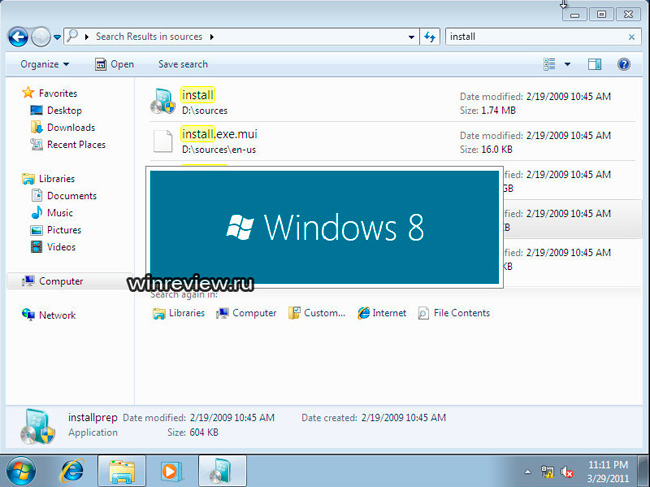
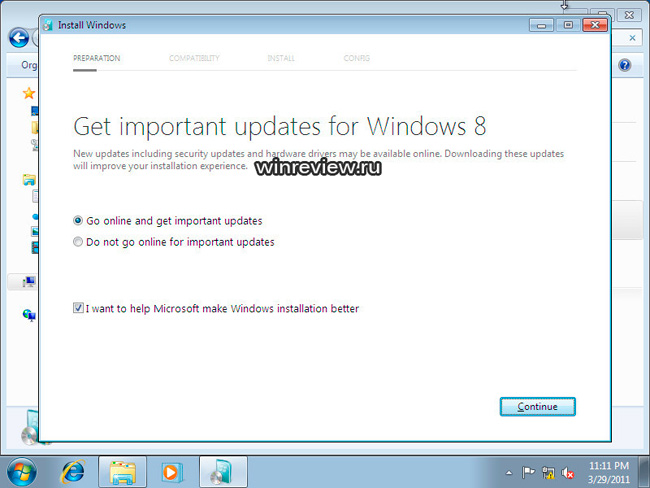
Сегодня мы рассмотрим, как происходит это обновление, и как работает эта утилита.
Сразу отмечу - мы видим первое официальное упоминание, что будущая система Microsoft - это Windows 8. По крайней мере, она так представляется на этапе Milestone 3.
Утилита обновления до Windows 8 находится на установочном диске в папке sources\installprep.exe. К слову, она присутствовала уже с ранних сборок этапа разработки Milestone 1.
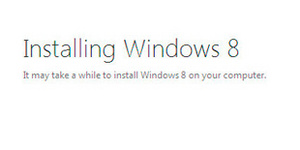
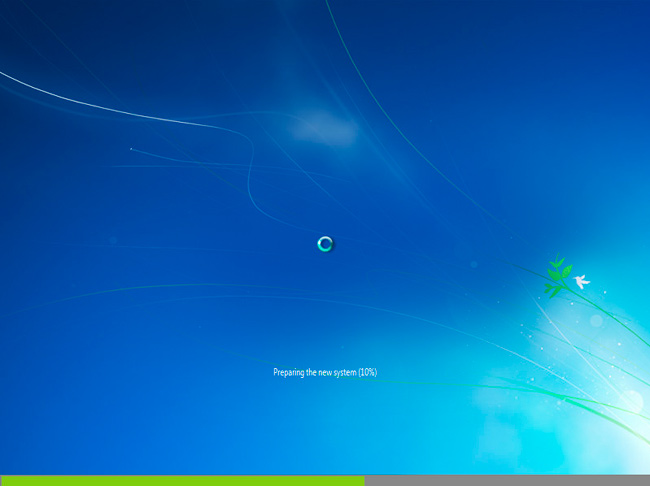
Запустив её, вы увидите пресловутую заставку:

Сразу за ней пользователя встречает окно с предложением получить обновления онлайн:

Обратите внимание на некое сходство этого окна с интерфейсом Office 15. Концепция Metro UI ждет нас в 2012 году повсюду. Этапы, выполняемые программой, снабжены индикатором, разбитым на этапы с пояснениями.
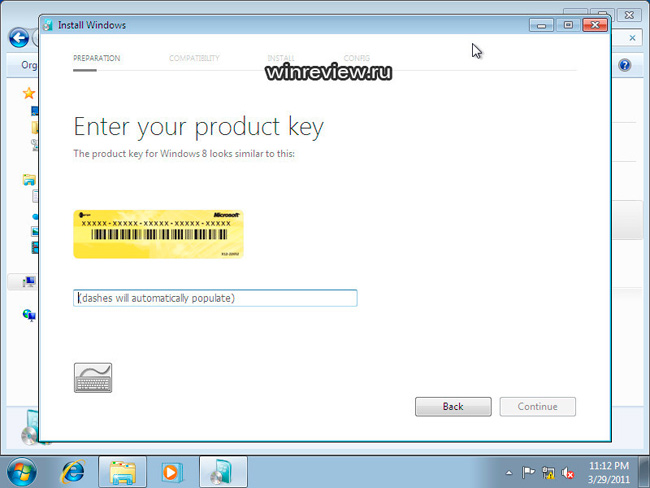
Ввод серийного номера вновь стал обязательным. Вы не сможете обойти это требование, как в Windows 7.

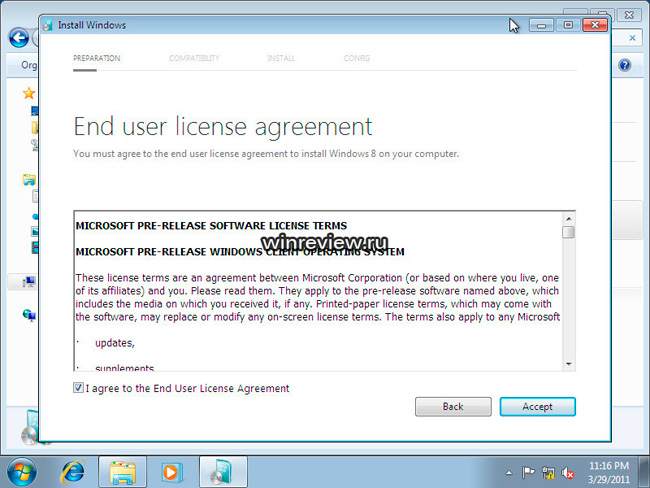
Стандартный шаг - принятие лицензионного соглашения.

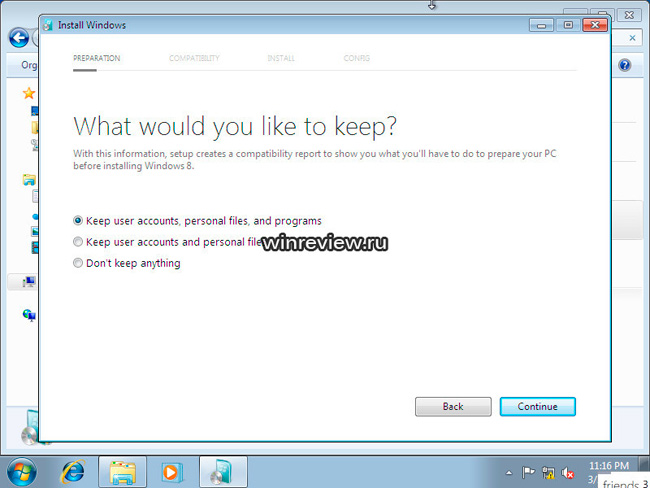
Вы должны определиться, хотите ли вы перенести настройки и документы из Windows 7, или нет.
Мы резонно согласились на полный перенос. Забегая вперед, скажу - он прошел успешно.

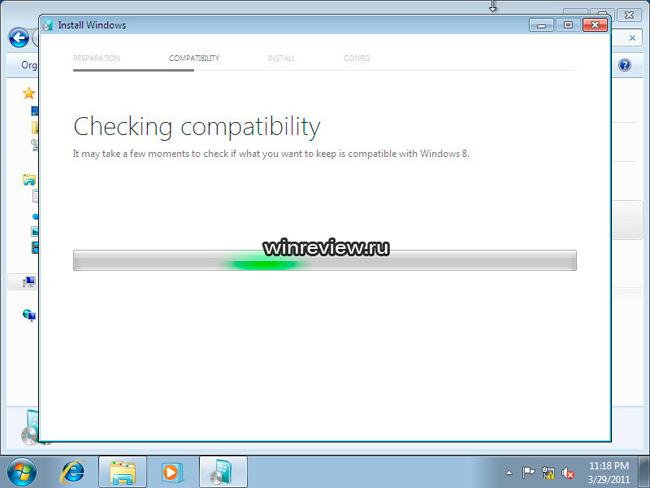
Затем выполняется проверка компьютера на совместимость с новейшей системой Windows 8. Какие именно требования она предъявляет, нам неизвестно, но современный компьютер, способный запускать Windows 7 Ultimate, им явно соответствует.

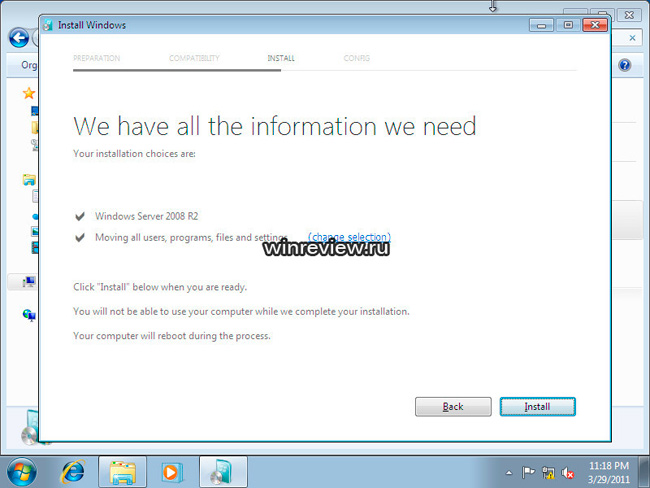
После проверки совме�стимости программа обновления до Windows 8 отображает, какую систему, по её мнению, она обновляет, и показывает выбранный вариант действий с данными пользователя.

Здесь она немного заблуждается, определяя Windows 7 Ultimate x86 как Sever 2008 R2. Для альфа-версии Windows 8 это вполне простительно.
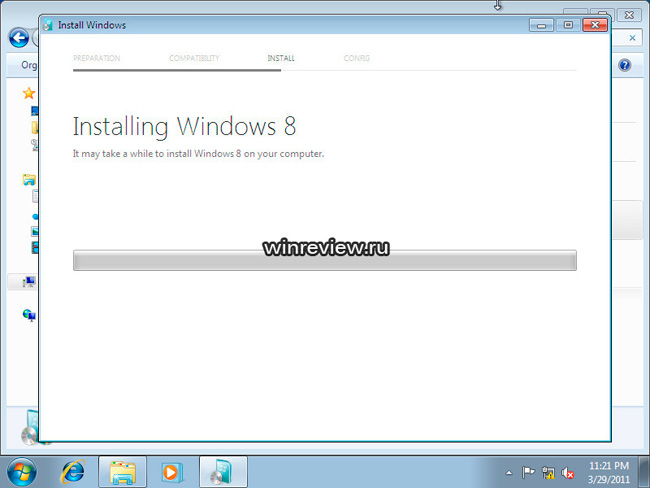
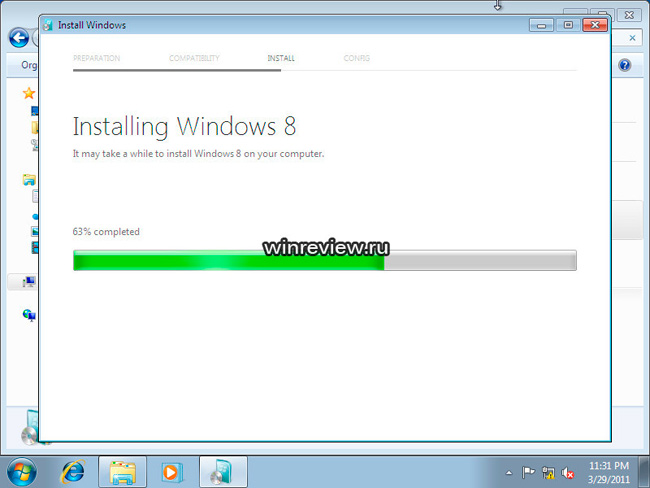
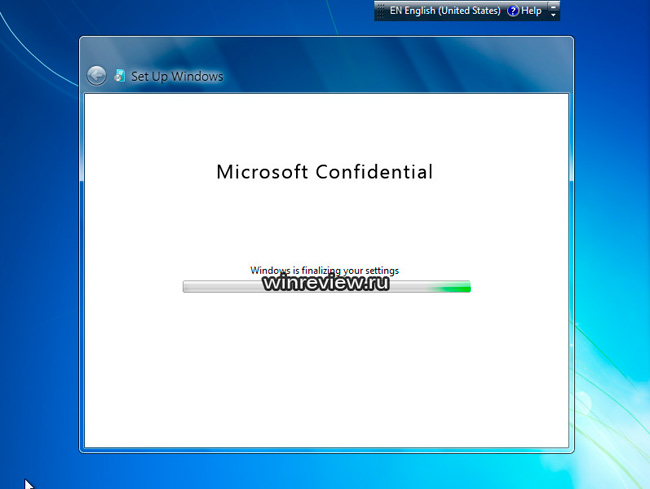
Далее начинается непосредственно процесс установки, ничем, кроме прогрессбара, непримечательный.


Пара перезагрузок, и система установлена.


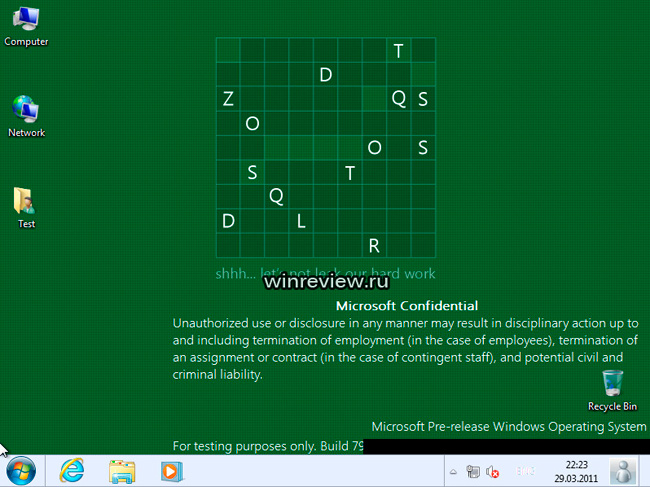
Взору открывается уже знакомый читателю интерфейс Windows 8:

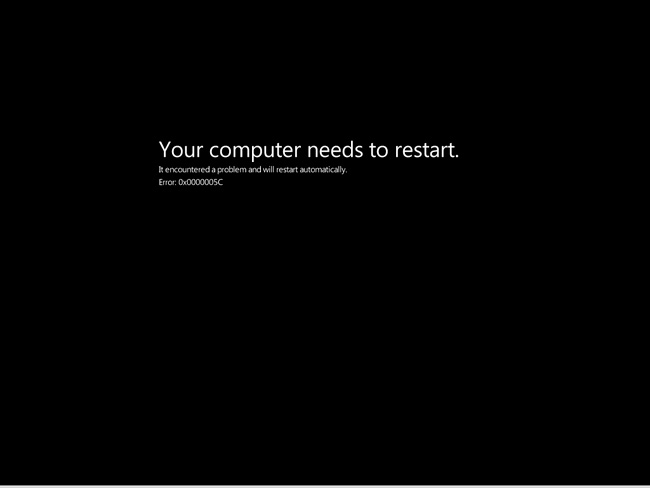
Процесс обновления занял порядка 20 минут в среде виртуальной машины VirtualBox. Отмечу, что, начиная с Milestone 2, Windows 8 несовместима с ПО VMware, и всякая попытка установки Windows 8 в VMware оканчивается "черным экраном смерти":

Источник

Эпоха Цукерберга

Статья очень хорошая.
Мы перешли из эпохи Гутенберга, создателя печатного станка, в эпоху Цукерберга, основателя Facebook. Как жить в этом новом мире, и чем он отличается от старого? Рассказывает генеральный директор Brandflight Сергей Митрофанов.

Источник

Железная... чайка

По моему, очень полезная статья.

Железная... чайка После удачной презентации американской механической птички-колибри европейцы также поспешили представить собственного пернатого робота. Немецкие ученые изобрели чайку, которая максимально приближена к оригиналу.
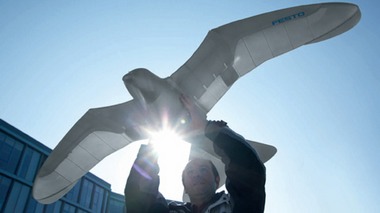

Современные ученые настолько поднаторели в изучении флоры и фауны, что начинают полностью ей подражать. Так, инженеры из Германии решили создать искусственную чайку, которая выглядит и летает практически как живая.
Как пишет membrana.ru, компания Festo построила искусственную птицу, которая напоминает чайку не только обликом, но и ее движениями.
Робот совершает такие же взмахи крыльями, точно также как и оригинал вертит головой, туловищем и хвостом. "Чайка" состоит из небольшого количества деталей и, по заверениям авторов, выделяется среди собратьев - летающих роботов - высокой энергетической эффективностью.
Новинка названа SmartBird. При размахе крыльев в два метра электронная птаха весит всего 485 граммов. Скелет робота построен из углеволоконного композита, а оболочка из полиуретановой пены. За движение всех частей отвечают четыре сервопривода и один моторчик, питающиеся от литиево-полимерных аккумуляторов. Общая потребляемая мощность аппарата составляет всего 23 ватта.
"Умная птица" способна взлетать и садиться самостоятельно, причем благодарить за это следует совершенную механику крыльев. Они не просто совершают машущие движения вверх-вниз, но синхронно поворачиваются под разным углом к встречному потоку, также как и крылья настоящей птицы. Потому роботу не требуется какой-либо дополнительный источник тяги ни для создания подъемной силы, ни для поступательного полета.
Перемещением крыльев, головы и хвоста робота управляет бортовой микроконтроллер. Причем для настройки параметров маха крыльев он использует обратную связь от датчиков в сочленениях. С землей аппарат соединяет двухсторонняя радиосвязь: операторы могут не только направлять машину, но и вмешиваться в ее н�астройки.
Контроль за скольжением машины по воздуху достигается за счет противоположных движений головы и туловища, которые синхронизируются с помощью двух электроприводов и кабелей. Это позволяет роботу изгибаться с одновременным перемещением центра тяжести.
Подъемом и поворотами управляет хвост машины, он же выполняет роль стабилизатора в прямолинейном полете.
Festo обращает внимание на роль бионики в успехе разработки "чайки" - инженеры постарались тщательно скопировать природный аналог. Напомним, что Festo уже давно проводит опыты в этой области: ранее она создала воздушных и подводных роботов: пингвинов, медуз и скатов.
Рассуждая о будущем птички SmartBird, ее авторы говорят не столько о самой машине, сколько о примененной в ней системе привода, совмещающей линейное и вращательное движение деталей. Такие механизмы, мол, пригодятся в автоматизации производства (а это - один из коньков Festo), а еще в альтернативной энергетике. Сложные движения крыльев-лопастей могут стать основой для необычных ветровых или подводных генераторов.

Источник

понедельник

Три шага к совершенному коду

Интересно и позновательно.

Три шага к совершенному коду Преамбула
Давайте представим, что вас попросили возглавить одно из направлений в вашей компании. Вы, конечно же, знаете всех людей в команде, неоднократно пересекались в коридорах и пили пиво на корпоративах. Прошлый руководитель был неплохим человеком, но у него изменились планы и он уволился.
И вот, вы, принимая пост, знакомитесь с командой: вроде бы есть потенциально сильные разработчики с опытом, есть несколько подающих надежды юниоров. Но что-то сразу бросается в глаза. И чем дольше вы вглядываетесь в эти занятые работой умные лица, тем более понимаете, что перед вами не команда, а "группа разработчиков". А то, что они пишут Вы и не думали, что программисты могут так писать код. Вы смотрите на пластилиновую архитектуру, на классы в 6000 строк кода, на методы, занимающие десять страниц машинописного текста, на кейсы, ветвящиеся как головы Лернейской гидры. И у вас появляется невольный вопрос: а можно ли что-то с такой командой сделать вообще?
И мой ответ можно. И нужно!
Осознание
Итак, с чего начать? Начать надо с понимания того, что никто и никогда сознательно не пишет плохо. Вероятнее всего, предыдущий руководитель либо совершенно не следил за качеством кода его подопечных, полностью сосредоточившись на текущих финансовых показателях и планах, либо сознательно приносил качество кода в жертву тем же самым текущим финансовым показателям.
Я специально сделал упор на слово "текущим". Плохой код, в любом случае, со временем встанет на пути дальнейшего развития продукта и сделает его поддержку не только адом для заказчиков и программистов, но и крайне убыточным для компании делом. В этом случае, ваша фирма, вместо того, чтобы инвестировать в развитие, вынуждена будет вкладывать огромные суммы в исправление ошибок и поддержание жизни умирающего под тяжестью собственного внутреннего безобразия продукта. Либо тратить ресурсы на написание новых версий продукта, который, п�ри должном подходе, мог бы ещё долго жить и приносить прибыль бизнесу и радость разработчику.
Вообще, для того, чтобы сложившиеся программисты вдруг стали писать правильно, нужно либо чудо, либо долгая кропотливая работа. Несмотря на любой ваш оптимизм, я рекомендую выбрать второй путь. Этот путь состоит из трёх неравных шагов, которые я раскрою ниже.
Помните, что Ивана Царевича в сказках, оживляя, сначала поливали мёртвой водой и только потом живой. Вероятно, в конце он женился на какой-нибудь Василисе Премудрой. В разработке ПО примерно так же.
Шаг первый. Ненависть
Вероятно, это наиболее спорный тезис из всех, которые я буду здесь приводить. Со мной часто не соглашались (доходило до перехода на личности и обиженного сопения в углу), но эффективность его проверена на практике.
Итак, в самом начале программистам нужно привить ненависть. Ненависть к плохому и грязному коду, к глупым ошибкам, к кейсам в пятьсот строк и классам, состоящим из одного метода размером с дом.
Как это сделать? Начните проводить открытые инспекции кода. Собирайтесь всей командой раз в неделю, и пусть кто-нибудь ищет в коде грязь и антипаттерны. Если у вас есть навыки отличить плохой код от хорошего участвуйте в них сами, если нет просите того, кому вы в этом отношении доверяете.
После нескольких таких ревью программисты, вероятнее всего, уже будут понимать, что такое магическая кнопка и откуда вызвать рефакторинг "вынести метод". Ещё раз: исходите из того, что плохой код писать никто не любит. Просто многие не понимают, что он плохой.
И ещё: не переходите на личности (кто написал ЭТО? Вася? Вася, как тебе не стыдно? Останешься без премии!). Но плохой код не щадите. Я считаю совершенно нормально осведомиться "с какой целью в код был залит этот дамп подсознания". Потому, что код дрянь. Потому, что программисты этого не понимают, пока не скажешь. Это жёстко, но эффективно.
Шаг второй. Страсть
Покажите программистам паттерны, примеры хорошей архитектуры и красивый код. Заразите их этим. Пусть �они кидаются умными словами типа "фабрика" и "декоратор", осознавая свою профессиональную компетентность, а их код изобилует никому не нужными стратегиями и ничего не вызывающими шаблонными методами. Сделать этот шаг проще, но делать его надо примерно в одно время с первым. Пусть они конструируют, мыслят и упиваются фактом своего знания теоретических основ архитектуры ПО. Это только на пользу и, между прочим, очень мотивирует.
Но главное, что надо осознать ни в коем случае нельзя останавливаться на этом шаге, несмотря на то, что он кажется очень заманчивым и создаёт ощущение работы с командой профессионалов.
Шаг третий. Здравомыслие
Теперь, когда ваши программисты умеют уловить запах, идущий от протухшего кода, и сконструировать фабрику по созданию оконных интерфейсов разных цветов, самое время подумать о главном о реализме. Объясните ребятам, что паттерн проектирования применяется только в нужном месте и нужном времени, метод может состоять и более, чем из двух строк, а строковые константы в тексте, в общем-то, иногда допустимы. Объясните, что, прежде всего, надо писать простую и прозрачную стабильно работающую систему, а уже потом "совершенное архитектурное решение, на 93% покрытое паттернами проектирования".
Это сложнее всего. Сложнее всего объяснить, почему "дамп подсознания в код" это сложно, но не менее сложна и реализация фабрики по созданию константных строк для подписей к кнопкам (будем считать, что локализация не предусматривается). Но избавляться от этого надо. Не сделать этот шаг означает оставить программиста в вечной уверенности, что он пишет хорошо и разбирается в архитектуре тогда, как пишет он немногим лучше, чем раньше, а его архитектурные решения заставляют схватиться за голову. И это беда для любой команды.
Поэтому, здесь придётся приложить максимум усилий, чтобы объяснить, почему раньше было "фабрика это хорошо", а теперь "фабрика это плохо". Но я уверен, они окупятся сполна.
Пара слов в заключение
Ну собственно, и всё. Могу только сказать на своём опыте, чт�о "ненависть" и "страсть" прививаются примерно за полгода, а на доведение шага "Здравомыслие" иногда уходит больше двух лет, и оно приходит вместе с опытом. И приготовьтесь, что ваши "текущие финансовые показатели", вероятно, просядут на некоторое время. Но полученная взамен команда, умеющая создавать лёгкий, аккуратный код, подходящий для длительной поддержки и расширения, на мой взгляд, стоит этих инвестиций.
Источник


Популярные сообщения