пятница

:-) исполнилось 29 лет

Отличная статья! Наконец-то все раставлено по полочкам в моей глове!

:-) исполнилось 29 лет Смайлику, распространенному символу, который используется для передачи улыбки в тексте, недавно исполнилось 29 лет.
19 сентября 1982 г. Скотт Фалман (Scott Fahlman), профессор Университета Карнеги Меллон, стал первым человеком, который использовал смайлик - идеограмму для отображения эмоций. Он выразил свои эмоции в электронном сообщении с помощью двоеточия, дефиса и закрывающей скобки - :-).
Первый текст с использованием этого нововведения выглядел так: "19-Sep-82 11:44 Scott E Fahlman :-) From: Scott E Fahlman I propose that the following character sequence for joke markers: :-) Read it sideways. Actually, it is probably more economical to mark things that are NOT jokes, given current trends. For this, use :-(".
Данное событие стало важным этапом развития электронных коммуникаций. В живой человеческой речи эмоции выражаются такими средствами, которые недоступны в электронных сообщениях, например, интонацией голоса и мимикой. Сейчас смайлики распространены повсеместно.
Интересно, что смайлик был впервые использован в ходе дискуссии об онлайновом юморе.
Источник

понедельник

Tоп-10 обманов сотовых операторов

Все разложено по полкам.

Tоп-10 обманов сотовых операторов За 20 лет работы сотовой связи в России операторы использовали множество разных уловок, чтобы скрыть реальные расходы абонентов, либо привлечь новых клиентов. CNews подготовил рейтинг 10 самых запомнившихся обманов и просчетов московских операторов мобильной связи.
Плата за бесплатные входящие
1 июля 2006 г. исполнилась заветная мечта российских абонентов сотовой связи все входящие звонки на сотовые телефоны стали бесплатными. Для компенсации потерь сотовых операторов была введена плата за звонки с фиксированных на мобильные телефоны - 1,1 руб/мин. Однако сотовые операторы также оказались вынуждены платить друг другу по 0,95 руб. за каждую минуту вызовов своих абонентов на чужие сети.
В результате "Билайн", МТС и "Мегафон" объявили о введении платы за соединение (ПЗС) в размере 0,3 0,5 руб. После протестов ФАС и Мининформсвязи, указавших на незаконность такого рода побора, ПЗС заменили на повышенную плату за первую минуту разговора. Но этим сотовики не ограничились. Была отменена посекундная тарификация (до 2006 г. в большинстве тарифов она была после первой минуты вызова), скорректированы ряд тарифов и скидочных акций.
Не забудьте заплатить налоги
В 90-х годах сотовые операторы придумали оригинальный способ указывать цены в своих тарифах без учета налога на добавленную стоимость (НДС), составлявшего 20%. В 2000 г. в Москве был введен еще один побор налог с продаж (НП) в размере 5%. Таким образом, просматривая тарифы сотовых операторов, покупатель должен был перевести их в рубли и добавить еще четверть.
Сотовые операторы, не работавшие в стандарте GSM например, "Московская сотовая связь" и "Сонет" - в какой-то момент времени решились на то, чтобы указывать цены с учетом налогов. В рекламе это демонстрировалось как преимущество по сравнению с "нечестными" операторами GSM. В 2004 г. НП был отменен, а с 2006 г. все тарифы стали указываться с учетом НДС, размер котор�ого к тому моменту снизился до 18%.
Не по курсу ЦБ
В 2006 г. сотовые операторы "большой тройки" приняли решение о переводе своих цен из долларов и условных единиц в рубли это было связано с грядущими изменениями законодательства, обязывающими указывать цены на товары и услуги только в рублях. "Мегафон" осуществил конвертацию тарифов по текущему курсу Центробанка. А МТС и "Билайн" взяли средний курс ЦБ за полгода и получили 28,7 руб/$, исходя из которого и была осуществлена конвертация тарифов. Курс ЦБ на тот момент составлял 26,9 руб/$, что позволило операторам повысить свои доходы.
Хватит отправлять SMS
Переход в стандарт GSM "Вымпелком" (бренд "Билайн") осуществил в 1998 99 гг. К тому моменту МТС уже пять лет работал в данном стандарте. Чтобы "подвинуть" конкурента, "Билайн" сделал для своих абонентов бесплатной услугу отправки SMS. Осенью 2000 г., когда GSM-сеть "Вымпелкома" была уже в достаточной степени развита, а абоненты привыкли писать SMS, компания убрала бесплатные SMS из своих новых тарифов, а чуть позже задним числом подкорректировала и архивные тарифы. За отправку одного SMS-сообщения пришлось платить $0,06 (здесь и далее все цены в долларах приведены без учета НДС), при том, что отправка SMS в тот момент была доступна только внутри сети "Билайн".
Бесплатный порог стал платным
В конце 90-х все входящие вызовы на сотовые телефоны как с мобильных, так и с фиксированных аппаратов были платными. Операторы только-только стали отменять плату за внутрисетевые входящие. Необходимость платить за входящие вызовы отпугивала абонентов, в связи с чем МТС решилась сделать первые 20 секунд всех входящих вызовов бесплатными.
Но в 2000 г. оператор отменил эту опцию. Такое решение МТС, по опросам абонентов сотовой связи, было признано "разочарованием года". Лишь в 2003 г. МТС и его конкуренты сделали на большинстве тарифов бесплатными вызовы с мобильных телефонов любых операторов, а с 2006 г. на законодательном уровне был введен запрет на взымание платы за входящие звонки.
Не ду�май о секундах свысока
В конце 90-х начале 2000-х годов, стараясь нарастить абонентскую базу, "Билайн" придумал оригинальный способ выглядеть привлекательнее конкурентов. Входящие и исходящие вызовы продолжительностью до 9 секунд (то есть до 8 секунд включительно) не тарифицировались. У конкурентов нетарифицируемый порог составлял на тот момент лишь 6 секунд.
Бесплатные "9 секунд" были интересы не только любителям коротких разговоров, но и всем абонентам, так как, например, при звонках на фиксированные номера с автоответчиком/АОН/факсом отчет секунд начинался с момента первых гудков, а не поднятия трубки. Однако уже в 2001 г. "Билайн" передумал отличаться от конкурентов и снизил нетарифицируемый порог до 6 секунд. Причем если пользователи контрактных тарифных планов получили некоторую компенсацию в размере снижения абонентской платы на $1, то пользователям pre-paid тарифов серии "Би+" даже не дали что-либо в замен.
В 2006 г. за регулирование вопроса нетарифицируемого порога взялось Мининформсвязи. В подготовленных министерством правилах оказания услуг подвижной связи значился запрет на тарификацию вызовов продолжительностью до 3 секунд. Сотовые операторы с удовольствием исполнили требование регулятора и снизили нетарифицируемый порог с 6 до 3 секунд.
Тяжелый "Лайт"
"Мегафон" начал работать в Москве в 2001 г., когда на рынке уже вовсю царствовали МТС и "Вымпелком". "Мегафон" вынужден был решать вдвойне сложную задачу: потеснить конкурентов при скромных финансовых возможностях (в отличие от двух других операторов, акции "Мегафона" не котируются на Нью-Йоркской фондовой бирже). Это породило целый ряд казусов с тарифами серии "Лайт" (предложения без абонентской платы): вводились новые, привлекательные тарифные планы, проводилась широкая рекламная кампания с использованием телевидения, а затем тарифы неожиданно менялись или исчезали из продажи.
Так было с запущенным в начале 2003 г. тарифом "Ультра-Лайт". В рекламе пользователям обещались бесплатные звонки внутри сети "Мегафон". Однако вс�коре тариф подвергся серьезной модификации: бесплатными стали лишь звонки абонентам самого тарифа "Ультра-Лайт". После этого тариф с бесплатными звонками внутри сети московский "Мегафон" решился представить лишь в 2011 г.
Летом 2003 г. "Мегафон" устроил широкую презентацию тарифа "О Лайт". Исходящие звонки на сотовые номера всех операторов стоили $0,03/минута, а за каждый входящие звонок с мобильного продолжительностью более минуты начислялся бонус в размере $0,01. Но уже вскоре оказалось, что тариф невозможно купить. Эксперты выдвинули версию, что сеть "Мегафона" просто перестала справляться с наплывом новых абонентов, и оператор искусственно ограничил подключения.
В 2004 г. нечто подобное произошло и с тарифом FIX. Новое предложение "Мегафона" отличалось фиксированной стоимостью звонков независимо от их продолжительности. Входящие с "Мегафона" и исходящие на любые мобильные стоили $0,09/минута, остальные входящие и исходящие - $0,19/минута. Но опять-таки по прошествии нескольких месяц подключения на тариф были закрыты.
Летом 2006 г., после отмены платы за входящие вызовы, сотовые операторы оказались вынуждены платить друг другу 0,95 руб. за каждую минуту звонков своих абонентов. В этой связи "Мегафон" нанес еще один удар по этим трем тарифам: в FIX и "Ультра-Лайт" была введена ежемесячная абонентская плата в размере 295 руб. и 180 руб. соответственно. В "О Лайт" отменили бонус за входящие вызовы, а исходящие на мобильные подорожали с 0,85 руб/мин до 1,2 руб/мин.
Опасная точка доступа
Технология WAP позволяет получать доступ в интернет непосредственно с мобильного телефона. В сетях "Билайн" и МТС она появилась в 2000 г., однако серьезным спросом не пользовалась в частности, из-за медленной скорости и неудобной повременной тарификации. Ситуация появилась с появлением в 2002 03 гг. технологии пакетной передачи данных GPRS. МТС и "Вымпелком" предложили абонентам возможность безлимитного использования услуги WAP-GPRS за $3 в месяц.
Но в 2004 г. МТС радикально поднял соответствующий тари�ф: 1 Мб трафика по WAP-GPRS стал стоить $10. В 2006 г. аналогичную цену установил и "Билайн" (в "Мегафоне" WAP изначально тарифицировался таким образом). Примечательно, что к тому моменту большинство современных сотовых телефонов, не говоря уже о смартфонах, научилась выходить в интернет самостоятельно, без помощи WAP. Соответственно, WAP-шлюзы превратились в обычные прокси-сервера и стали практически бесполезны.
Но операторы пользовались незнанием абонентов: зачастую в настройках сотовых телефонов и настройках, присылаемых самими операторами, по умолчанию точкой доступа устанавливался именно WAP. Так продолжалось вплоть до 2011 г., когда сначала "Мегафон", а затем и "Билайн" сделали стоимость WAP-GPRS такой же, как и простого WAP ориентировочно 7 руб/Мб вместо 300 руб/Мб.
Мечты о безлимитном интернете
В 2003 г. "Мегафон" первым из сотовых операторов попытался предоставить возможность безлимитного доступа в интернет соответствующая услуга стоила $19/месяц. На тот момент даже фиксированные интернет-провайдеры не решались на подобный шаг. Впрочем, используемая тогда "Мегафоном" технология GPRS не обеспечивала скорости более чем 50 Кбит/с, к тому же для пользователей данной услуги "Мегафон" создал отдельную точку с пониженным приоритетом обслуживания. Но в 2005 г. "Мегафон" прекратил этот эксперимент.
В конце 2007 г. CDMA-оператор "Скай Линк", который изначально делал ставку на передачу данных, ввел безлимитный интернет-тариф с абонентской платой 2800 руб/месяц. Но уже через три месяца оператор ограничил максимальный объем трафика в данном тарифе до 2 Гб. Сеть "Скай Линка" поддерживает скорость передачи данных до 2,4 Мбит/с, и, как пояснили представители оператора, данный тариф стал использоваться некоторыми пользователями для скачивания торрентов.
На введение безлимитных интернет-тарифов GSM-операторы решились лишь в конце 2009 начале 2010 гг. после ввода в действия сетей 3G. Правда, полноценного безлимита не предлагается до сих пор: как правило, после нескольких гигабайт скорость опускаетс�я до менее чем 100Кбит/с. "Скай Линк" также сделал безлимитное предложение, но в нем закрыта возможность пользования торрент-сетями.
Плата за интернет по воздуху
В начале 2004 г. "Билайн" ввел плату в размере $3/месяц за пакет из трех услуг: доступ в интернет по технологии GPRS, WAP-GPRS и MMS-сообщения. Ранее абонентская плата взималась только за WAP, при этом GPRS-трафик и отправленные MMS-сообщения продолжали оплачиваться отдельно. Абонентскую плату вынуждены были платить пользователи не только контрактных тарифов, но и тарифов серии "Би+", не предполагающей абонентской платы.
Возмущение абонентов было настолько сильным, что вылилось в митинг у офиса "Билайна", в котором приняли участие более ста человек. В 2006 г. "Билайн" отменил абонентскую плату за GPRS-услуги.
Источник

воскресенье

Мамка ASUS Sabertooth 990 FX

Отличная статья получилась.

 Мамка ASUS Sabertooth 990 FX Саблезубые платы ASUS Sabertooth созданы либо для тех, кто хочет собрать систему и потом хорошенько ее разогнать, либо для тех, у кого не хватает денег на серию ROG. Так как и среди тех, и среди других встречаются любители процессоров AMD, ASUS выпустила первую плату Sabertooth для этой платформы. Встречаем ASUS Sabertooth 990 FX с разъемом AM3+
Не вышли ещё на рынок первые чипы AMD на новой архитектуре Bulldozer, а производители материнских плат уже поспешили представить продукты, поддерживающие будущие процессоры. Оно и понятно, новые чипы AMD полностью физически совместимы с разъёмом AM3+, в который также можно установить и процессоры предыдущего поколения архитектуры K10. Поэтому людям, собирающим компьютеры, в настоящее время крайне интересно приобрести материнскую плату с заделом на будущее.
Наша подопытная, материнская плата ASUS Sabertooth 990 FX, построена на наборе микросхем AMD 990 FX, который представляет собой логическое продолжение чипа AMD 890, поддерживающее процессоры AMD нового поколения и технологию NVIDIA SLI. Платы серии Sabertooth традиционно отличаются высоким качеством исполнения, стабильностью работы, а также прекрасными разгонными возможностями. Вдобавок материнская плата ASUS Sabertooth 990 FX является первым представителем серии, выполненным для платформы AMD, что, несомненно, добавляет интереса к продукту.
Технические характеристики платы ASUS Sabertooth 990 FX представлены в таблице.

Для начала рассмотрим упаковку и комплектацию платы ASUS Sabertooth 990FX.
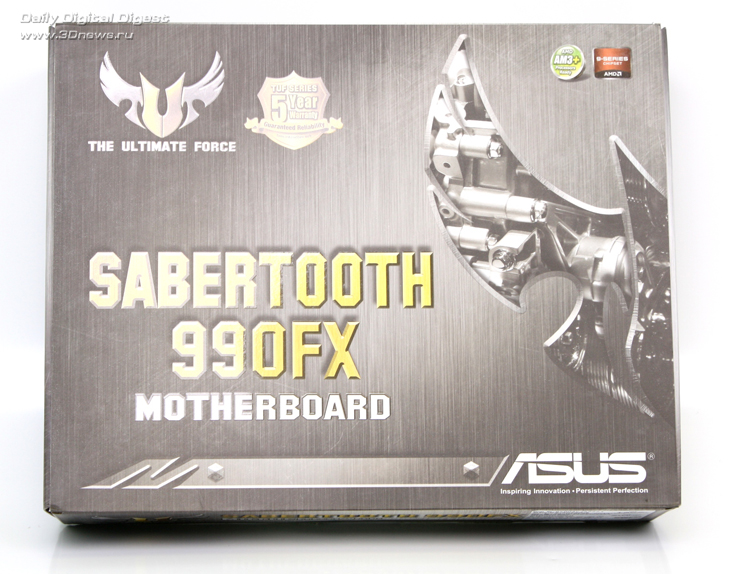
Коробка-книжка для материнской платы выполнена в серых тонах, в стилистике необработанного металла, что подчёркивает "железную натуру" продукта. И это не случайно, производитель относит плату к типу TUF (The Ultimate Force), позиционируя� её как очень надёжную, в доказательство чего отобразил на лицевой стороне упаковки логотип, свидетельствующий о пятилетней гарантии.
Привычного прозрачного окошка под крышкой нет, производитель по-прежнему держит в тайне своё детище, зато мы можем лицезреть логотипы, показывающие основные особенности материнской платы, а также краткое описание каждой из них.
На задней стороне коробки расположена табличка с техническими параметрами платы, а также небольшая засвеченная (дань стилю оформления) фотография материнской платы ASUS Sabertooth 990 FX.
Под материнской платой в коробке располагается ниша с комплектом аксессуаров, в который входят:

Инструкция на английском языке, гарантийная книжка и сертификат соответствия платы типу TUF
Диск с ПО
Два SATA-шлейфа
Шлейф SLI на две видеокарты
Планка на заднюю панель
Фирменные адаптеры для упрощённого подключения внутренних разъёмов
Комплектацию богатой не назовёшь, однако серия Sabertooth никогда и не отличалась обилием аксессуаров. Спартанский набор, которого вполне хватит для первоначальной сборки системы. Это как раз один из тех моментов, которые отличают платы серии Sabertooth от плат ASUS ROG для энтузиастов.
Настало время перейти к рассмотрению самой материнской платы ASUS Sabertooth 990FX.

Плата выполнена на текстолите чёрного цвета под глянцевым лаком, разбавленным белыми и светло-бежевыми элементами. Спокойный и лаконичный, но в то же время стильный дизайн оставляет хорошее первое впечатление.
Система охлаждения достаточно обыденной конструкции. Она состоит из одной тепловой трубки, которая соединяет две радиаторные секции, служащие для отвода тепла от подсистемы питания (МДП-транзисторов) и северного моста AMD 990 FX. Радиаторы изготовлены из алюминия, однако тактильно их поверхность воспринимается как магниевая. Этому способствует керамическое покрыт�ие CeraMix, которое, по мнению производителя, призвано улучшить рассеивание тепла.
Тепловая трубка "зажата" между двумя частями радиатора, которые, в свою очередь, стянуты болтиками. В месте контакта тепловой трубки и радиатора последний тщательно отполирован, вдобавок для улучшения теплопроводности производитель нанес слой термопасты. Сомнений такое тепловое соединение не вызывает.
С обратной стороны материнской платы располагаются МДП-транзисторы, которые накрыты теплоотводящей пластиной, прикрученной к основному радиатору через отверстия в плате.
Радиатор южного моста не подключен тепловой трубкой к основной системе охлаждения, поскольку его тепловыделение невелико. Во время практических испытаний нагрев его был едва ли заметен на ощупь.
Теперь рассмотрим компоновку и возможности расширения платы ASUS Sabertooth 990FX.
Материнская плата обладает четырьмя слотами для установки модулей оперативной памяти DDR3 с частотами 1866/1600/1333/1066 МГц, в одно- и двухканальных конфигурациях. Для активации двухканального режима модули необходимо устанавливать в одинаковые по цвету слоты, то есть "через слот". Максимальный поддерживаемый объём памяти составляет 32 Гбайт. Слоты обладают фирменным односторонним способом крепления, что упрощает процедуры снятия и установки модулей при наличии длинной видеокарты в первом слоте PCI-E x16.
В качестве дополнительной опции, чуть ниже слотов оперативной памяти, отметим наличие кнопки MemOK, которая может помочь при разгоне системы, в случае установки неработоспособных параметров для модулей памяти. Впрочем, MemOK это единственная кнопка на материнской плате, традиционные для топовых плат ASUS кнопки включения и перезагрузки системы отсутствуют. Такой минимализм в управлении системой при стендовой эксплуатации присущ и другим платам серии Sabertooth.
ASUS Sabertooth 990 FX отличается разнообразием слотов расширения. Здесь присутствует четыре слота PCI-e x16, однако только два из них электрически подключены к шестнадцати линиям PCI-e (слот 1 и 3) и� один к восьми (слот 4). Второй слот PCI-e x16 подключен к четырём линиям PCI-Express южного моста. Плата поддерживает технологии как NVIDIA Quad-GPU SLI, так и AMD Quad-GPU CrossFireX. Распределение линий PCI-e происходит следующим образом: при использовании систем из двух видеокарт первый и третий слоты PCI-e x16 обеспечивают по 16 линий на каждый видеоадаптер, в случае использования трёх видеокарт третий и четвёртый слоты PCI-e x16 выдают только по восемь линий.
Также на плате присутствует слот PCI-e x1 и один слот PCI.
Дисковая подсистема включает в себя шесть портов стандарта SATA 3 (6 Гбит/с) с поддержкой RAID 0, 1, 5, 10, реализованных посредством южного моста AMD 950, два порта стандарта SATA 2 (3 Гбит/с) и пару портов eSATA, находящихся на задней панели выводов. Стоит обратить внимание, что один из портов eSATA (зелёного цвета) позволяет подключать устройства, не требующие дополнительного питания. Он относится к стандарту Power eSATA, что является неким гибридом eSATA и USB. При помощи последнего и реализовано необходимое питание внешних устройств. Помимо устройств Power eSATA, порт также имеет обратную совместимость с устройствами eSATA.
Однако как порт USB 2.0 он работать не может, в отличие, например, от аналогичного разъема на задней панели платы MSI 990FXA-GD80, где порт Power eSATA является поистине универсальным.
Порты SATA 2 реализованы с помощью хорошо известного контроллера JMicron JMB362, который скрывается под радиатором охлаждения южного моста, вблизи самих портов.
Второй контроллер JMicron JMB362 можно отыскать неподалёку от задних выводов платы, он заведует портами eSATA.
Задняя панель выводов пестрит обилием разъёмов, здесь разместились:
Десять портов USB, отвечающих стандарту 2.0;
Два порта USB стандарта 3.0;
Порт eSATA;
Порт Power eSATA;
Комбинированный разъём PS/2 для подключения устройств ввода;
Порт FireWire;
Сетевой разъём RJ45;
Шесть аналоговых звуковых разъёмов и цифровой оптический аудиопорт.
Под слотами P�CI, внизу платы, расположились коннекторы для подключения дополнительных портов. Слева можно увидеть разъём для подключения цифрового аудиовыхода, рядом с ним располагается разъём для вывода порта FireWire. Правее находятся два разъёма для подключения четырёх портов USB стандарта 2.0 и коннектор для вывода COM-порта.
Всего материнская плата Sabertooth 990FX предоставляет пользователю четырнадцать портов USB 2.0, поддержка которых полностью лежит на системной логике, и четыре порта USB 3.0, за которые отвечают два контроллера ASMedia ASM1042.
Архаичный и не слишком востребованный стандарт FireWire реализован в виде двух портов с помощью контроллера VT6308P от компании VIA.
За сетевое оснащение материнской платы отвечает гигабитный контроллер Realtek RTL 8111E.
Звуком заведует аудиокодек Realtek ALC892, обеспечивающий возможность восьмиканального звучания и отвечающий стандарту High Definition Audio.
Для всех основных компонентов системы (процессор, оперативная память, а также слоты расширения, порты периферийных устройств и так далее), применены импульсные стабилизаторы напряжения в рамках производственной технологии E.S.P. (Efficient Switching Power Design), что положительным образом сказывается на энергоэффективности и тепловыделении элементов систем питания.
Система питания процессора выполнена по схеме 8+2 фазы, цифровое управление лежит на контроллерах питания EPU (Energy Processor/Processing Unit) DIGI+ и TPU (TurboV Processing Unit).
Питание северного моста стабилизируется через одну фазу.
Напряжение на оперативной памяти стабилизируется через две фазы при помощи контроллера питания uP6203.
Делителем частоты на плате выступает микросхема PLL ICS 9LPRS477.
В качестве мультиконтроллера используется микросхема IT8721F.
Рядом с мультиконтроллером расположилась микросхема BIOS, выполненная на чипе от Winbond. Стоит отметить, что микросхема подключена через "кроватку", это даёт возможность при необходимости легко её заменить.
Микросхема T Probe является �частью системы Thermal Radar, которая осуществляет мониторинг температуры компонентов в режиме реального времени и при помощи мультиконтроллера регулирует скорость вращения соответствующих вентиляторов.
Поговорим немного о BIOS.
BIOS
Базовая система ввода-вывода материнской платы ASUS Sabertooth 990 FX основана на микрокоде от компании AMI.
Интерфейс представляет собой графическую оболочку ASUS UEFI, которая, как теперь принято на современных материнских платах ASUS, предлагает пользователю два режима функционирования.
Первый, установленный по умолчанию режим это упрощённый режим EZ Mode. Он позволяет отслеживать всю основную информацию о работе системы, например тип и частоту установленного процессора, его напряжение питания и текущую рабочую температуру, объём и частоту модулей оперативной памяти, значения напряжений по наиболее важным линиям питания, а также скорость вращения всех вентиляторов, подключённых к материнской плате.
Ещё этот режим позволяет быстро расставить приоритеты загрузочных устройств, а также "одним кликом" установить уровень производительности системы от экономичного до производительного, при котором осуществляется автоматический разгон компонентов системы с гарантированной стабильной работой.
Присутствует и возможность выбора языка, однако русского здесь по-прежнему не наблюдается.
Второй режим работы оболочки носит название Advanced Mode.
Здесь всё вполне привычно. На первом месте стоит раздел Main, который содержит в себе базовую информацию о системе, позволяет изменять язык оболочки, системное время и дату, а также настраивать авторизированный доступ в BIOS.
Раздел AI Tweaker наиболее интересен энтузиастам и тем, кто хочет по полной использовать функции разгона платы ASUS Sabertooth 990 FX. Здесь предоставлена возможность изменения практически всех параметров, отвечающих за разгон и стабильность работы системы. Помимо возможности изменения частот основных компонентов системы (процессора, памяти, шины PCI-Express, шины связи процессора и �северного моста, шины Hyper Transport) присутствует возможность изменения таймингов модулей оперативной памяти, а также полное управление параметрами системы питания DIGI+. Цифро-аналоговая система питания позволяет изменять рабочие напряжения основных элементов системы с точностью до 0,0065 В, а для некоторых даже и до 0,005 В.
В разделе присутствует информация о текущих действующих частотах основных компонентов системы, а также значение частоты процессора, которое получится после применения изменённых параметров.
Следующий раздел носит название Advanced. Он состоит из семи подразделов, которые отвечают за работу интегрированных в материнскую плату контроллеров и настройку дополнительных параметров работы системы.
Подраздел CPU Configuration выводит подробную информацию об используемом процессоре и позволяет управлять технологиями энергосбережения.
Подраздел North Bridge предоставляет информацию о модулях оперативной памяти, позволяет изменять дополнительные параметры работы памяти и выбирать порт инициализации видеоадаптера.
Пункт SATA Configuration выводит информацию о подключённых к портам SATA 6 Гбит/с дисковых накопителях. Присутствует возможность задавать для каждого SATA порта возможность "горячей" замены устройств, а также указывать режим работы SATA (AHCI/IDE) отдельно для двух групп портов (1, 2, 3, 4 и 5, 6).
Подраздел USB Configuration предоставляет возможность изменения параметров USB-контроллера, а также отображает подключённые к USB накопители.
CPU Core On/Off Function предназначен для активации заблокированных ядер на части процессоров AMD.
Подраздел Onboard Device Configuration позволяет управлять параметрами встроенных в материнскую плату контроллеров (FireWire, SATA 2, USB 3.0, LAN), а также изменять настройки для последовательного порта и звукового кодека.
Следующая вкладка носит название Monitor, здесь присутствует информация о температурах процессора и системной платы, напряжениях на процессорном ядре и по основным линиям 3,3 В, 5 В и 12 В, сведе�ния о скоростях вращения всех подключённых к плате вентиляторов, а также возможность управления технологией динамического изменения оборотов вентиляторов ASUS Q-Fan.
Раздел BOOT собрал в себе основные параметры, отвечающие за старт системы: опции отображения экрана загрузки и выбор приоритета загрузки среди дисковых накопителей.
Раздел Tool предлагает три фирменных инструмента от компании ASUS.
ASUS EZ Flash 2 удобная утилита для обновления микрокода BIOS.
ASUS SPD Information выводит полную информацию о параметрах модуля памяти, зашитых в SPD.
ASUS O.C. Profile инструмент для сохранения настроек BIOS в профили и быстрого их вызова.
Настало время перейти к практическим испытаниям ASUS Sabertooth 990FX. Конфигурация тестового стенда представлена в таблице.
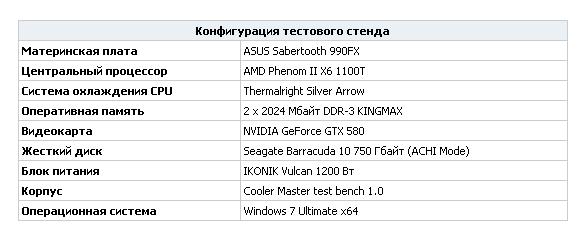
Тестирование проводилось на системе, работающей как на номинальных частотах, так и в разгоне. Разгон осуществлялся в том числе с помощью функции автоматического разгона D.O.C.P, которая активируется в соответствующем разделе BIOS. Система D.O.C.P. автоматически подбирает частоты процессора и памяти, при которых разогнанная система будет работать стабильно.
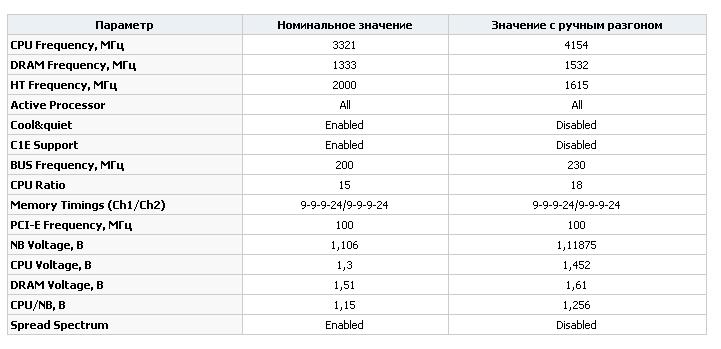
Максимальная частота процессора, которую "порекомендовала" нам система автоматического разгона, составила 3,84 ГГц, что, как оказалось впоследствии, на 300 МГц меньше, чем нам удалось достичь при ручном разгоне.
Значение 4154 МГц, скорее всего, оказалось "потолком" для нашего экземпляра процессора, поскольку как дальнейшее повышение напряжения, так и "игра" с остальными параметрами в BIOS улучшения результата не дали, дальнейшее небольшое увеличение частоты приводило к полной нестабильности системы.
В таблице приведены основные настройки для неразогнанной и разогнанной вручную системы.
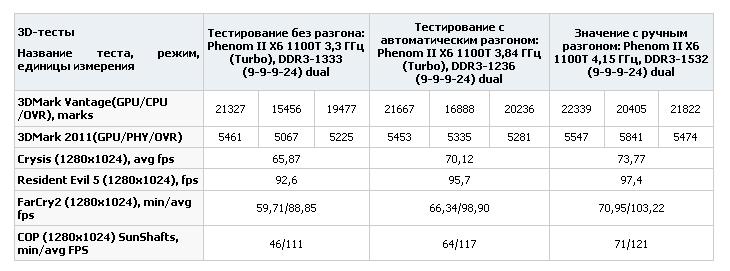
Результаты тестирования для системы в номинале, с автоматическим и ручным разгоном приведены в таблице.


Результаты вполне закономерны. После автоматического разгона наблюдается прирост производительности во всех 2D-приложениях. В 3D-тестах также наблюдается увеличение FPS это свидетельствует о том, что в данной системе ограничивающим фактором выступал процессор.
Повышение частоты процессора до 4154 МГц также поспособствовало дальнейшему росту производительности во всех тестах.
Выводы
Платы серии Sabertooth всегда отличались качественной компоновкой и прекрасными возможностями разгона, не стала исключением и ASUS Sabertooth 990FX первая материнская плата этой серии для платформы AMD. Применение фирменных технологий в системе питания, использование качественной элементной базы, поддержка современной архитектуры делает материнскую плату ASUS Sabertooth 990FX прекрасным подспорьем для сборки системы с заделом на будущее. Расстроить может лишь небогатая комплектация, однако чуть меньшая цена (~7 000 рублей) относительно платы для энтузиастов ASUS Crosshair V (~8 000 рублей) и гарантированное качество продукта вполне компенсирует этот недостаток.
Источник

вторник

Как я купила китайский айфон

Отличная статья, нам очень понравилась.

Как я купила китайский айфон Наш корреспондент испытала на себе слово "халява" и предупреждает: не пытайтесь повторить
Надоел мне старый телефон. Вернее, не так: старая добрая Nokia стала выдавать собеседникам невнятный гул и кваканье вместо моего голоса, хотя была в свое время недешевой моделью. Не сумев в очередной раз поговорить по-человечески, я сотрясла воздух нехорошим словом. Надо откуда-то брать деньги на новую модель...
"А купи китайский телефон! пожалел коллега мою бедность. Они сейчас хорошие копии делают". И то ли умственное помутнение у меня случилось, то ли повелась на "бесплатный сыр" но я действительно полезла на сайт китайских производителей. Там у меня глаза полезли на лоб: новенький iPhone красивый, блестящий, лаконичный всего за 3000
И я решилась. Положила дрожащие от волнения руки на клавиатуру и сделала заказ.
Курьер приехал на следующий день, наскоро проверил телефон на работоспособность и улетучился, оставив меня один на один с китайским чудом техники.
Подвох не замедлил себя обнаружить, причем в таком размере, что оставалось только глазами хлопать. Аккумулятор у китайского "Айфона" (буду называть его по-русски, латиницы он не заслуживает) разряжается за полдня. Правда, я смогла приспособить к нему старый от Nokia, но проблемы на этом не закончились.
Простейшие функции типа настроек сигнала запрятаны так хитро, что я так их и не нашла. Может быть, я "чайник", сама виновата. Не знаю.
О хорошем: невероятно радует язык телефона. Сразу понятно, что китайская культура другая. Например, то, что на старом моем телефоне называлось журналом входящих/исходящих вызовов, я обнаружила под интригующим названием "бревна звонка". Bluetooth с подкупающей честностью переведен как "синий зуб". А когда я попыталась сконнектиться с другим аппаратом, телефон выдал надпись, которую я постеснялась озвучить коллегам: "устройства в состоянии спаривания". Впрочем, так у них и не склеилось: пер�едача файла не удалась.
Вообще, как истинный представитель своего народа, мой чайнафон явно тяготеет к китайской философии. Когда мне не удается до кого-то дозвониться (что бывает частенько сеть мы ловим плохо), аппарат выдает мудрость: "терпите неудачу". И тогда веет мне в лицо ветром Поднебесной, и видится Конфуций, учащий терпению
Впрочем, заметно и тлетворное влияние Запада: вряд ли древний мудрец одобрил бы грудастую китаянку в нижнем белье, которую телефон периодически самопроизвольно ставит на заставку.
Карту памяти, купленную вместе с телефоном, компьютер не видит. Не вижу ее и я, как ни шарю по всем папкам аппарата. Интернет мне подключить не удалось. Я не могу просто пролистать телефонную книгу только найти определенный номер по поиску. А хуже всего то, что при входящих звонках и sms не определяются имена, даже забитые в справочник, только номера. Не учить же наизусть весь список
Короче говоря, общее впечатление таково, что у меня опускаются руки, и я возвращаюсь к идее купить пусть самый дешевый, но фирменный телефон, и призываю читателей не повторять мою ошибку...
А самое главное, оказалось, что мне стыдно вытаскивать ЭТО из сумки при знакомых. Да, дизайн похож, и надкушенное яблоко на крышке присутствует, но все же...
Мне кажется, что с этой штукой я похожа на золотозубого продавца из овощной палатки, который гордо мусолит заскорузлыми пальцами "Верту" с Савеловского рынка. Очарование халявы и дешевизны прошло, осталась одна мысль: я купила краденое.
Источник

среда

Можно ли восстановить USB-флешку?

Отличная статья! Наконец-то все раставлено по полочкам в моей глове!

Можно ли восстановить USB-флешку? На сей раз мы не станем углубляться в дебри возможных проблем и поломок, которые могли произойти с флешкой. В данной заметке мы рассмотрим простые и действенные программные способы восстановления накопителей, которые в некоторых случаях помогут вам оживить флешку и даже считать с нее данные, с которыми вы, быть может, уже навсегда попрощались
В наше время признаком хорошего тона, образованности и интеллигентности является безопасное извлечение флешки. bash.org.ru
Как ни странно, очень много пользователей частенько пренебрегает таким простым действием, как безопасное извлечение съёмных накопителей. Рано или поздно это приводит к тому, что флешка попросту перестаёт корректно работать или вообще распознаваться системой. Что же, попробуем оживить невинно убиенных жертв человеческой спешки и самонадеянности.
Покалеченная таким образом флешка может вести себя по-разному: не определяться в системе, не давать нормально считывать и записывать данные, отказываться форматироваться, показывать неверный объём и так далее. В общем, вариантов поведения "пациента" в такой ситуации много. Впрочем, невооружённым взглядом видно, что с накопителем что-то не так, и надо эту проблему решать. В этом материале мы рассмотрим наиболее общий порядок действий, которые с определённой долей вероятности помогут восстановить работоспособность флешки.
И дело вот в чём. Нередко от неаккуратного обращения страдает контроллер попросту сгорает от перепада напряжения, а флешка перестаёт подавать признаки жизни, разве что начинает сильно греться. Но чаще всего "слетает" специальная служебная область непосредственно во флеш-памяти, которая нужна для нормальной работы. Так что если нет явных физических повреждений устройства (здесь мы отбросим не очень хорошую пайку или другие подобные проблемы, которые неопытный глаз вряд ли заметит), то сугубо программными средствами можно попробовать привести его в чувство и пр�оизвести низкоуровневое форматирование накопителя. Учтите, что таким образом вы навсегда уничтожите всю имеющуюся на нём информацию.
Если на флешке хранятся какие-то важные документы или что-нибудь подобное, то лучше для начала попробовать извлечь данные. Для этого существует множество утилит. Мы бы рекомендовали для начала воспользоваться бесплатной программой R.saver, а уж потом присматриваться к платным и профессиональным решениям. Если же у вас ничего не вышло (и попытки чтения сразу же приводят к ошибке), а документы очень-очень нужны, то придётся обратиться в специализированную контору. Они, кстати, когда дело касается восстановления работоспособности, а не данных, не очень любят ремонтировать накопители небольшого объёма дешевле купить новую флешку и не мучаться. Если же вы готовы в случае неудачи расстаться (проще говоря, выбросить) с накопителем, то можно смело приступать к экспериментам. Впрочем, пора бы уже свыкнуться с мыслью, что флешки нынче расходный материал.
В качестве подопытного кролика выступила давным-давно "сдохшая" и закинутая в дальний угол брендированная флешка, единственной задачей которой было один раз передать небольшой кусочек данных. То есть определить истинного производителя и попробовать поискать в Сети хоть какую-то информацию о восстановлении устройства не удалось. Впрочем, это вряд ли особо помогло бы. Даже в пределах одной линейки накопителей одного вендора могут использоваться совершенно разные контроллеры. Что в данный момент выгоднее всего поставить, то и ставят. Но именно модель контроллера нам и надо выяснить, а точнее значения VID и PID. Делается это с помощью утилит ChipGenius, CheckUDisk или USBDeview. Первая из них наиболее универсальна, так как содержит неплохую базу VID/PID и, по возможности, сразу даёт ссылки на нужные утилиты или сайты с полезной информацией по этой теме. Только учтите, что будут они, скорее всего, не на русском или английском, а вовсе даже на китайском языке.
Также можно поискать VID и PID в Интернете. Например, здесь - http://flash�boot.ru/index.php?name=iflash - расположена постоянно пополняемая база этих идентификаторов с указанием моделей флеш-накопителей (встречаются забавные описания в стиле "МЕТАЛЛ КОЖА КИТАЙ") и версий утилит для восстановления. Абсолютно одинаковые VID+PID могут быть у сотен моделей, да и китайцы, кажется, не стесняются ставить их случайным образом.
Если поиск не помог, то придётся аккуратно вскрыть накопитель и посмотреть, что написано на крышке контроллера (обычно его микросхема несколько меньше чипа памяти). Если там и не указана чётко его модель, то хотя бы по буквенно-цифровой комбинации можно отыскать какую-либо информацию о нём. В общем случае рекомендуется не полагаться на VID или PID, а сразу же вскрывать корпус потратите меньше времени.
Дальше начинается самое нудное подбор подходящей сервисной утилиты. Опять-таки можно воспользоваться сервисом FlashBoot.ru или же искать самому. Самая главная неприятность в том, что для одного и того же контроллера подходят далеко не все версии одной и той же утилиты. В нашем случае в накопителе использовался чип Ameco MW6208E, и лишь с пятой попытки нашлась нужная версия, причём аж трёхлетней давности.
Ещё один нюанс от версии к версии интерфейс и возможности программы могут заметно меняться. Так что какие-то конкретные рекомендации по использованию таких утилит дать сложно. Впрочем, они, как правило, довольно просты, но не то чтобы очень интуитивны. В крайнем случае, в Сети можно найти более-менее подробные инструкции. Если повезёт, то даже не на китайском. Нам пришлось только немного поэкспериментировать с настройками форматирования, вручную указать неверно определившийся объём флешки и на первой вкладке запустить работу нажатием на кнопку напротив поля с информацией об устройстве.
Кстати, с помощью этих утилит можно легко управляться с разделами на накопителе: имитировать CD-привод, ставить защиту от записи, шифровать и так далее. Или наоборот избавлять носители от подобного "добра". Например, всякие флешки, бесплатно раздающиеся в промоакциях и под�обных рекламных действах. Правда, такие накопители долго не живут, ибо сделаны из ну вы поняли, из чего именно.
В общем-то, если флешка стала хотя бы нормально распознаваться, то можно попробовать отформатировать её какой-нибудь сторонней утилитой вроде HP USB Disk Storage Format Tool или мощным комбайном Acronis, Paragon и аналогичными инструментами. Не стоит забывать и про фирменные утилиты для восстановления накопителей, которые любой добропорядочный (а таких не сказать, что большинство) производитель выкладывает у себя на сайте. С ними, как правило, меньше всего возни вставил, запустил, нажал кнопку, подождал, получил рабочее устройство.
После восстановления обязательно проверьте корректность работы накопителя с помощью программ вроде USB Flash Drive Tester или H2testw. Они полностью "забивают" флешку данными, а потом проверяют правильность записи и чтения. Также рекомендуется построить график скорости записи с помощью программы HDDScan это позволит хотя бы косвенно оценить износ памяти.
С помощью названных утилит полезно сразу же после покупки исследовать различные китайские накопители большой ёмкости, но с подозрительно низкой ценой. Если вас обманули, то хотя бы пару рабочих гигабайт "выцарапать" можно. По-хорошему, конечно, надо "прессовать" продавца, требуя возврата, или смириться и выкинуть флешку.
Со второй флешкой пришлось провозиться намного больше и, забегая вперёд, с печалью отметим: все мучения ни к чему не привели. Впрочем, отрицательный результат тоже результат! Симптомы поломки были просты при подключении флешка не определялась вообще, а лишь судорожно мигала индикатором. Пришлось аккуратно вскрывать корпус устройства, чтобы добраться до контроллера и узнать его модель.
Не удивляйтесь, если внутри всё будет перемотано скотчем, кое-как припаяно и вообще держаться на соплях! В мастерских, кстати, с такой откровенной китайщиной, скорее всего, даже возиться не будут. Спрашивается, зачем это делать, если флешка даже не определяется? А затем, чтобы перевести контроллер в отла�дочный режим. Достигается это замыканием двух определённых ножек, 29-й и 30-й, на чипе памяти с помощью иголки. Дело в том, что контроллер при старте пытается считать ту самую служебную область. В ряде случаев при этом он зависает (вот отсюда бесконечное моргание индикатора), а замыкание не дает этого сделать, блокируя чтение. Тогда контроллер стартует в безопасном режиме, и его уже видят утилиты. На каждом чипе ставится метка в виде небольшого кружка в одном из углов крышки вот от неё-то и надо против часовой стрелки отсчитывать номера ножек.
Тут нас постигла первая неудача поиск по надписи на верхней крышке особым успехом не увенчался. Нашлась всего пара упоминаний, что данный контроллер является полным клоном другого популярного продукта. Дальнейшие действия примерно таковы замыкаем нужные контакты и вставляем флешку в USB-порт. Если вы правильно закоротили их, то ОС определит устройство и начнёт устанавливать драйвера. После окончания установки, как правило, можно вытащить иголку и заниматься дальнейшей починкой, но иногда приходится удерживать контакты замкнутыми до победного конца либо наоборот замыкать уже после включения в порт. Собственно, как только флешка распозналась, можно уже узнавать VID/PID и искать подходящую утилиту для восстановления.
Отлично, теперь флешка хотя бы определяется, однако отказывается форматироваться и при каждом включении показывает разный объём (но хотя бы в пределах положенных двух гигабайт). И вот тут пришло время следующего подвоха согласно VID+PID могли использоваться контроллеры совсем других производителей, даже близко не совпадающих с изначально предполагаемыми. Было перепробовано под полсотни утилит, но успехом эта затея не увенчалась. В общем, описывать дальнейшие злоключения особого смысла нет.
Судя по всему, даже если контроллер жив, то вот с чипом памяти всё плохо "процент сбойных ячеек превысил корректирующие возможности схемы", как выразился бы специалист. Разбираться далее совершенно бессмысленно. Тем не менее ценный опыт в ходе этого процесса был п�олучен.
Впрочем, иного ожидать от продукта такого "качества" и не стоило. Если при вскрытии налицо все признаки наколенной сборки в каком-нибудь замшелом подвальчике, то, быть может, нет смысла тратить своё время. Надеемся, что у вас не будет таких сомнительных приключений. Ещё раз перечитайте советы, соберите всю полезную информацию и лишь потом аккуратно приступайте к восстановлению флеш-накопителя. Удачи!
Источник


Популярные сообщения