вторник

Социальный поисковик с далеким прицелом

Статья очень хорошая.

Социальный поисковик с далеким прицелом Идея, реализованная в blekko, проста невозможно создать поисковик, который подходил бы всем. Поэтому у каждого должна быть возможность влиять на результаты поиска. Наш материал о самой амбициозной новой поисковой системе последних десяти лет
В октябре этого года компания "Яндекс" сообщила об инвестировании 15 млн долларов в новую поисковую систему blekko. Генеральный директор и основатель "Яндекса" Аркадий Волож даже вошел в совет директоров одноименной американской компании, запустившей поисковик. Чем же этот стартап заинтересовал самую крупную поисковую систему России? И чем он может быть интересен нам, пользователям, уже давно привыкшим доверять поиск информации "Яндексу" и Google?
С того момента, как Ларри Пейдж и Сергей Брин завоевали мир со своим поисковиком, были созданы тысячи поисковых стартапов. Лишь немногим из них удавалось получить некоторую известность, но не более. И вдруг около года назад, в октябре 2010 года, в Интернете появляется blekko очень амбициозная поисковая система, которая по-настоящему хочет противопоставить себя Google и Bing. Причем упор сделан вовсе не на дизайн и не на способ представления результатов поиска, а на содержимое выдачи. blekko хочет отличаться от именитых поисковиков отсутствием в результатах поиска спама, вредоносных сайтов и контент-ферм. Достигается это за счет использования слештегов, которые хорошо знакомы, скажем, пользователям Twitter.
Основатель компании blekko Ричард Скрента (Richard "Rich" Skrenta), опытный программист, который известен тем, что в 1982 году, будучи еще студентом, написал вирус Elk Cloner для компьютеров Apple II. Считается, что это первый массовый вирус, который был способен распространяться самостоятельно.
За более чем двадцать лет Скрента успел поработать в компаниях Amiga Unix, Unix System Labs, Sun Microsystems и Open Directory Project. После того как последний проект был приобретен компанией� Netscape, Скрента еще некоторое время работал над проектами Netscape Search, AOL Music и AOL Shopping. Затем он основал собственный проект Topix по сбору новостей из разных источников, который выгодно продал в 2005 году. Последнее детище известного хакера blekko. Несмотря на то, что одноименная компания была создана еще в 2007 году, открытое бета-тестирование поисковой системы началось только в конце 2010 года.
Для того чтобы прояснить свою позицию в интернет-пространстве, создатели blekko разработали собственный "Билль о правах веб-поиска". Поскольку он не слишком длинный, приведем его текст полностью:
Поиск должен быть открытым;
На результаты поиска должны влиять люди;
Сведения о рейтингах сайтов не должны быть секретными;
Веб-данные должны быть легкодоступными;
Не существует такого алгоритма поиска, который подходил бы всем;
Расширенный поиск должен быть доступным;
Инструменты поискового движка должны быть открытыми для всех;
Поиск и сообщество должны идти рука об руку;
В результатах поиска не должно быть спама;
Должна соблюдаться конфиденциальность поисковых запросов.
Каждое из этих утверждений находит воплощение в уже существующих или планируемых функциях поисковика. Остановимся на основных из них подробнее.
Использование слештегов
Слештеги применяются для сужения области поиска. Именно благодаря слештегам появляется возможность видеть в поисковой выдаче только сайты, отобранные вручную экспертами в своей области, сообществами пользователей или же лично вами.
Когда пользователь вводит в строке поиска запрос и добавляет после него слештег, поиск выполняется только по тем ресурсам, которые были связаны с этим тегом. С одной стороны, это ограничивает область поиска, но в некоторых случаях благодаря этому можно быстрее найти нужную информацию. Например, при помощи слештега /news можно быстро выполнить поиск по новостным сайтам, а слештег /recipes позволит найти способ приготовления блюда на кулинарных сайтах. Поисковик предлагает сотни у�же готовых слештегов. Просмотреть их список можно на специальной странице.
Кроме слештегов, включающих тот или иной список сайтов, в blekko также есть те, которые выполняют определенные функции. Например, слештег /date сортирует результаты поиска по дате. Если вы ищете новые статьи или исследования по какой-то теме, это невероятно удобно. Слештег /likes дает возможность видеть в результатах поиска только те сайты, которые отмечены друзьями пользователя на Facebook, а также сортировать результаты по числу "лайков". Для того чтобы работать с этим слештегом, нужно зарегистрироваться в blekko, используя свою учетную запись Facebook.
В одном поисковом запросе можно использовать сразу несколько слештегов, добиваясь тем самым еще более точных результатов поиска. Например, по запросу The Pirates! Band of Misfits /movies /date можно получить самую свежую информацию о новом анимационном фильме студии Aardman и узнать, что несколько дней назад был выпущен трейлер.
Как уже упоминалось выше, можно использовать слештеги, которые были добавлены другими пользователями, а также создавать собственные. В blekko реализован поиск по общедоступным слештегам других пользователей.
Для создания слештега нужно зарегистрироваться (да, для этого можно использовать свою учетную запись Facebook). Слештег включает название, ключевые слова, а также список сайтов, по которым будет выполняться поиск. Автор слештега может сделать его открытым, чтобы им могли пользоваться другие люди, или закрытым, только для себя. Кроме этого, есть возможность привлекать к редактированию своего слештега других пользователей blekko. Для этого нужно в его свойствах перечислить логины тех людей, которым разрешено вносить изменения в настройки слештега.
Не так давно создатели blekko предложили интересную игру. Введите поисковый запрос, добавьте тег /monte, и вы увидите три колонки с результатами поиска: в blekko, Google и bing. Пользователю предлагается просмотреть обнаруженные ссылки и выбрать ту колонку, результаты в которой более всего соот�ветствуют тому, что он ожидал увидеть. Только после того, как пользователь делает выбор, над колонками появляются названия поисковых систем.
Быстрые ссылки
Рядом с заголовком каждой страницы в результатах поиска имеются ссылки, при помощи которых можно выполнять разнообразные действия. Нечто подобное есть в Google наверняка каждый пользовался ссылкой, показывающей закешированную версию страницы.
В blekko таких ссылок около десяти, причем их набор время от времени изменяется. Например, когда поисковик был только-только запущен, возле каждой страницы в результатах поиска можно появлялась ссылка chatter, при помощи которой можно было кратко высказать свое мнение о сайте, и также ссылку tag, позволявшую описывать сайт при помощи ключевых слов. В настоящее же время этих ссылок нет, зато есть такие:
cache функция, аналогичная имеющейся в Google. Показывает версию страницы, сохраненную на сервере blekko.
seo открывает страницу со статистической информацией о сайте. Она может быть особенно интересна веб-мастерам. Среди доступных данных: сведения о количестве страниц, числе посетителей и их географической принадлежности, адрес файла robots.txt, наличие RSS-потока, количество видеофайлов, обнаруженных на страницах сайта, whois-данные, IP-адрес и так далее. Кроме этого, есть возможность ввести адрес второго сайта в специальное поле и сравнить результаты.
links выводит список сайтов, которые ссылаются на веб-страницу.
ip показывает IP-адрес сайта, а также дает возможность увидеть, какие еще сайты расположены на том же сервере.
spam позволяет сообщить поисковику, что сайт является "мусорным". После щелчка по этой ссылке сайт навсегда исключается из ваших результатов поиска. Список сайтов, помеченных как спам, всегда можно просмотреть, используя слештег /имя пользователя/spam.
likes позволяет просмотреть количество "лайков" для страницы, а также поставить свою отметку "Мне нравится".
dup показывает страницы с таким же содержимым.
add дает возможность быстро добавить страни�цу к одному из пользовательских слештегов.
site выводит результаты поиска, найденные для введенного запроса только на выбранном сайте.
similar делает то же самое, что одноименная функция Google, то есть показывает сайты, похожие по содержанию.
source открывает HTML-код страницы.
info показывает дополнительную информацию о сайте, если она доступна.
rss ссылка показывается при наличии на странице RSS-потока. Дает возможность открыть ленту и подписаться на нее.
Если в общих результатах поиска обнаружилась страница, которая внесена в список одного из доступных слештегов, то тег будет отображен рядом со ссылками. Щелчок по нему даст возможность провести поиск только по сайтам с этим слештегом.
Заключение
Вне всякого сомнения, blekko это очень интересный проект, заслуживающий пристального внимания не только со стороны пользователей, но и со стороны конкурентов. Пока что он функционирует в бета-режиме (об этом свидетельствует значок на его логотипе) и в нем можно найти немало недоработок. Если не использовать слештеги, то спама в результатах поиска едва ли не больше, чем в других поисковиках, а, скажем, по запросу "мама" на первой же странице обнаруживается порносайт.
К тому же пока что с помощью blekko имеет смысл искать только страницы на английском языке. Несмотря на то, что многие сайты на русском есть в индексе, поиск по ним ведется очень плохо. Например, на нашем сайте поисковик нашел всего лишь пять страниц с упоминанием google и ни одной, где встречалось бы слово canon. К тому же у blekko есть проблемы с кодировкой заголовки и содержимое многих русскоязычных сайтов отображаются некорректно.
Одним словом, компании Ричарда Скренты еще есть над чем работать. Впрочем, также есть все основания предполагать, что инвестиции "Яндекса" и других крупных организаций не пропадут даром проект действительно многообещающий. Его совсем не зря называют самым интересным новым поисковиком за последние 10 лет.
Источник

Флешки-пришельцы

По моему, очень полезная статья.

Флешки-пришельцы Далеко не все инопланетяне хотят завоевать Землю и поработить человечество. В галактике встречаются и дружелюбные расы. Они прилетели с миром, чтобы изучить человеческую культуру и привнести в нее что-то свое интересное и невероятное по земным меркам.


Именно эту миссию несут на своих цветных плечиках флешки-пришельцы Bone Alien Driver накопители в жилетках приветственно машут руками и светятся в темноте.
Разноцветные пришельцы с черными глазами-бусинками выполнены в корпусах из безопасного моющегося силикона. Такое покрытие позволяет накопителям оставаться чистыми даже по прошествии длительного времени.
В крайнем случае, съемный чехол в виде инопланетянина всегда можно снять и промыть под струей воды это вернет его первоначальный облик. Кроме того, чехол хорошо защищает компоненты флеш-накопителя от повреждений во время эксплуатации, а цельная конструкция не позволит потерять крышечку USB-порта.
Серия Bone Alien Driver включает накопители на 4 и 8 ГБ с интерфейсом USB 2.0 (обратная совместимость с USB 1.1). В продаже появятся модели синего, серого и неонового желтого цвета.


Источник

пятница

Как прибить вирус, блокирующий Windows

Спасибо, много полезного почерпнул.

Как прибить вирус, блокирующий Windows Довольно часто мне в ремонт приносят компьютеры, зараженные разнообразными вариациями популярного вируса Trojan.Winlock. От остальных "собратьев" этот зловред отличается не молчаливым вредительством, а полновесным, громогласным вымогательством!
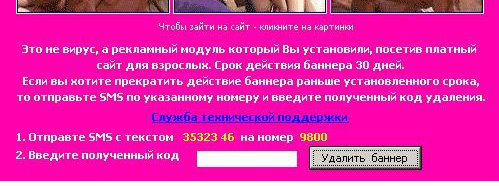
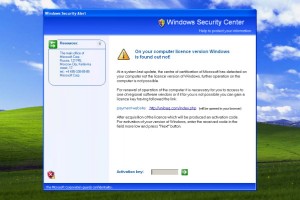
В одно ни разу не прекрасное мгновение перед удивленным пользователем открывается окно на 2/3 экрана сообщение о том что он, пользователь, или смотрел порнуху, или пользуется нелицензионными программами или еще что-то пакостно-постыдное делал. И теперь пришла расплата он должен заплатить штраф! Немедленно! Иначе ВСЁ!!11 Капец всем программам, документам и "железу" компьютера одновременно! А еще данные будут отправлены как минимум в ООН и ЦРУ!
Часто (не иначе как для наглядности!) взору охреневшего пользователя является еще и кучка порнобаннеров приличных размеров.
СМС-блокер может выглядеть так:

....или так, или иметь еще какое-то из тысячи обличий.

Способ борьбы с СМС-блокерами и порнобаннерами-вымогателями
1.Первое и основное! Ни в коем случае ничего никуда не отправляйте и не выполняйте инструкций, написанных на экране зараженного компьютера!
2. Запишите номер, на который Вас просят перевести денег, и код для СМСки (или номер аккаунта вконтакте)
3. Если у вас нет второго компьютера или телефона с выходом в интернет созвонитесь с другом или зайдите к соседям (заодно и соли можно одолжить!)
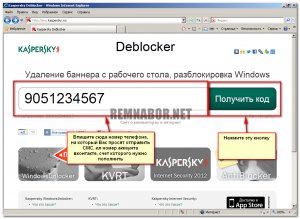
4. зайдите по адресу SMS.KASPERSKY.RU (можно даже с мобильного телефона, если на нем интернет есть), и в поле "Получить код" введите записанный Вами номер.

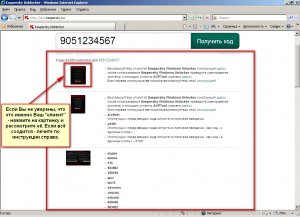
5. После нажатия на кнопку (при условии, что этот номер, конечно же, есть в базе данных) система выдас один или несколько кодов разб�локировки. Кстати, если один и тот же номер использует несколько вирусов Вам будет предложено по картинке слева определить какой именно у Вас (если по картинке кликнуть мышкой она увеличится).

Найдя требуемую картинку, полностью совпадающую с тем, что у Вас на экране зараженного компьютера, справа увидите либо просто код разблокировки, либо подробную инструкцию по уничтожению вируса-блокировщика.
Если по каким-то причинам Вы не нашли код для своего "питомца" не отчаивайтесь! Есть второй метод. Более сложный, но и более эффективный!
Для проведения мероприятий по чистке компьютера нам понадобятся:
Незараженный компьютер (компьютер соседа, брата или кума тоже сойдет) 1 штука
Флешка или пустой компакт-диск (самый обычный USB-flash накопитель объемом минимум на 256 Мегабайт или CD/DVD-R болванка) 1 штука
Доступ к интернету (нужно будет скачать примерно 200 Мегабайт) 1 штука
Терпение и сообразительность по 1 штуке
Далее идет перепечатка статьи с сайта технической поддержки Лаборатории Касперского:
Если при работе с компьютером на экране появился баннер (рекламный модуль) с требованием пополнить счет или отправить смс на указанный в сообщении номер, это значит, что вы стали жертвой вымогателя-блокера. Целью действий программ-вымогателей является блокирование доступа пользователя к данным или ограничение возможностей работы на компьютере и требование выкупа за возврат к исходному состоянию системы.
Для борьбы с программами-вымогателями специалисты Лаборатории Касперского разработали специальную утилиту Kaspersky WindowsUnlocker. Утилита запускается при загрузке компьютера с Kaspersky Rescue Disk 10 и позволяет работать как в графическом режиме загрузки Kaspersky Rescue Disk, так и в текстовом.
В данной статье подробно описана работа с утилитой Kaspersky WindowsUnlocker:
1. Функционал Kaspersky WindowsUnlocker
Утилита Kaspersky WindowsUnlocker позволяет проводить лечение реестра всех� операционных систем, установленных на компьютере (в том числе установленных на разных разделах, в разных папках одного раздела), а также лечение пользовательских веток реестра. Kaspersky WindowsUnlocker не производит никаких операций с файлами (для лечения зараженных файлов вы можете использовать Kaspersky Rescue Disk 10).
2. Загрузка компьютера с Kaspersky Rescue Disk
Для записи Kaspersky Rescue Disk на СD/DVD-диск или USB-носитель вам потребуется незараженный компьютер, подключенный к сети Интернет.
1. Скачайте образ Kaspersky Rescue Disk с утилитой Kaspersky WindowsUnlocker.
Вы можете скачать образ KWU_1.0.3.iso ( ~196 МБ) с сервера Лаборатории Касперского.
2. Запишите образ на нужный носитель.
2.1 Запись образа утилиты на CD/DVD-диск.
Вы можете записать iso-образ на пустой CD/DVD с помощью любой программы для записи оптических дисков (например, Nero Burning ROM, ISO Recorder, DeepBurner, Roxio Creator или другой программы).
2.2 Запись образа утилиты на USB-носитель.
Для записи образа на USB-носитель выполните следующие действия:
Подключите USB-носитель к компьютеру.
Для успешной записи объем памяти используемого USB-носителя должен быть не менее 256 MB. На USB-носителе должна быть установлена файловая система FAT16 или FAT32. Если на USB-носителе установлена файловая система NTFS, отформатируйте его в FAT16 или FAT32. Не используйте для записи USB-носитель, на котором уже размещена другая загрузочная операционная система. В противном случае загрузка компьютера может пройти некорректно.
Скачайте утилиту для записи образа на USB с сервера Лаборатории Касперского ( ~378 КБ).
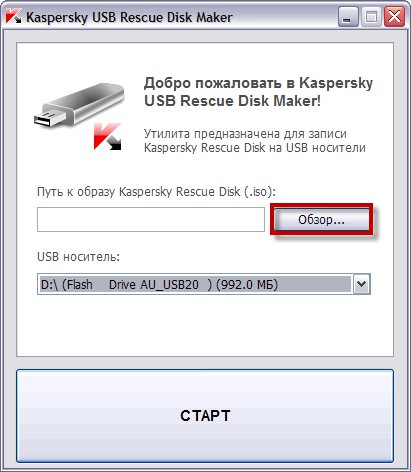
Запустите файл rescue2usb.exe.
В окне Kaspersky USB Rescue Disk Maker задайте местоположение загруженного образа Kaspersky Rescue Disk с включенной утилитой c помощью кнопки Обзор...

Выберите из списка нужный USB-носитель.
Нажмите кнопку СТАРТ и дождитесь завершения записи.

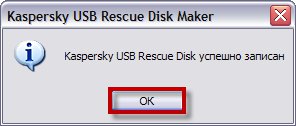
В окне с информацией об успешном завершении записи нажмите ОК.

3. Подготовьте компьютер к загрузке с созданного диска.
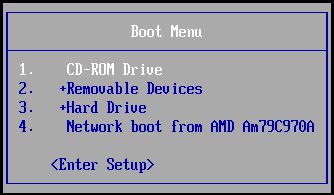
В параметрах BIOS на закладке Boot задайте загрузочный диск (подробную информацию можно получить из документации к материнской плате вашего компьютера):
Если вы записали образ на CD-DVD, выберите вариант CD-ROM Drive.
Если вы записали образ на USB-носитель, выберите Removable Devices.

Вставьте CD/DVD-диск с образом в дисковод или подключите USB-носитель с записанным образом к компьютеру.
4. Загрузите компьютер с созданного диска.
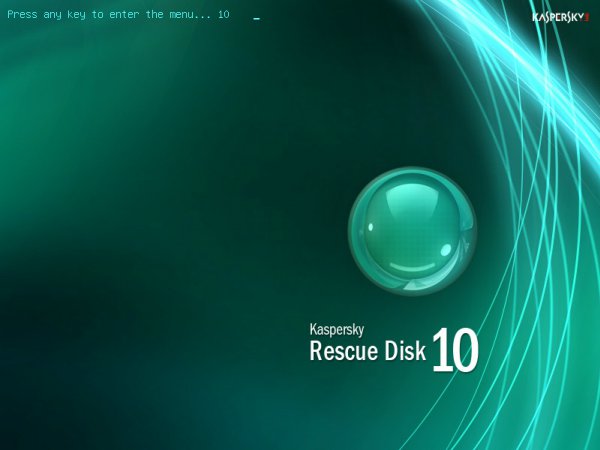
Перезагрузите компьютер. После перезагрузки на экране появится сообщение Press any key to enter the menu.

Нажмите на любую клавишу.
Если в течение десяти секунд вы не нажали ни на одну клавишу, то компьютер автоматически загрузится с жесткого диска.
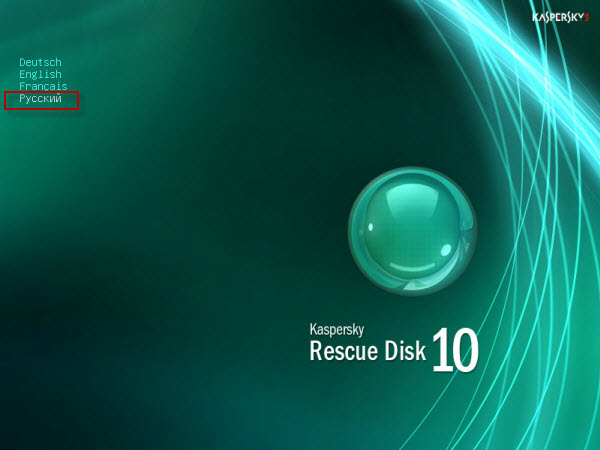
С помощью клавиш перемещения курсора выберите язык графического интерфейса. Нажмите на клавишуENTER.

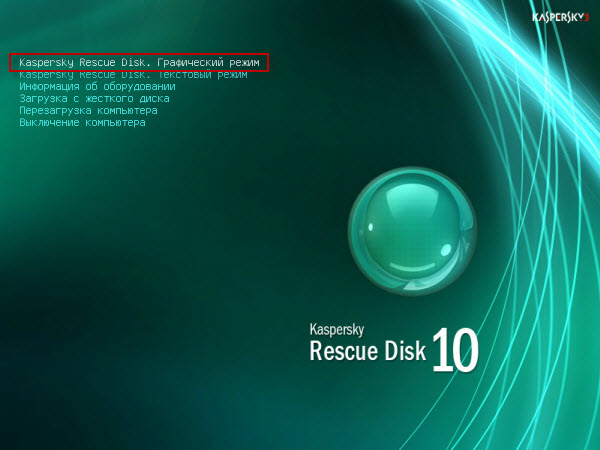
Выберите один из следующих режимов загрузки:
Kaspersky Rescue Disk. Графический режим загружает графическую подсистему (рекомендован большинству пользователей)
Если к вашему компьютеру не подключена мышь (например, у вас ноутбук и вы пользуетесь тачпадом вместо мыши), выберите Текстовый режим работы Kaspersky Rescue Disk.
Kaspersky Rescue Disk. Текстовый режим загружает текстовый пользовательский интерфейс, который представлен консольным файловым менеджером Midnight Commander (MC).
Нажмите на клавишу ENTER.

Внимательно прочитайте текст лицензионного соглашения на использование Kaspersky Rescue Disk 10 и, ес�ли вы согласны с его условиями, нажмите клавишу С на клавиатуре.
Если операционная система загружаемого компьютера находится в спящем режиме, или работа с ней была завершена некорректно, вам будет предложено монтировать файловую систему или перезагрузить компьютер. В этом случае выберите один из трех вариантов действий:
Продолжить. Программа продолжит монтирование файловой системы, однако возможно повреждение файловой системы.
Пропустить. Программа пропустит монтирование файловой системы. В этом случае вы сможете проверить на вирусы только загрузочные секторы и элементы автозапуска.
Некоторые файловые системы могут быть смонтированы.
Перезагрузить компьютер. Это позволит вам загрузиться с жесткого диска, чтобы корректно завершить работу операционной системы.
3. Запуск утилиты и лечение реестра
Для лечения реестра с помощью Kaspersky WindowsUnlocker выполните следующие действия:
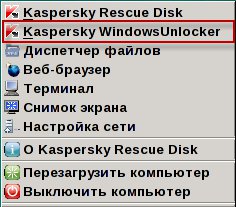
Если вы загрузили Kaspersky Rescue Disk в графическом режиме, нажмите на кнопку Пуск в левом нижнем углу экрана и в меню выберите пункт Kaspersky WindowsUnlocker.

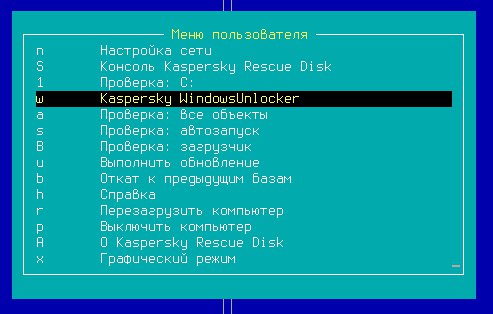
Если вы загрузили Kaspersky Rescue Disk в текстовом режиме, в меню пользователя при помощи кнопок-стрелок вверх/вниз выберите Kaspersky WindowsUnlocker и нажмите Enter на клавиатуре.

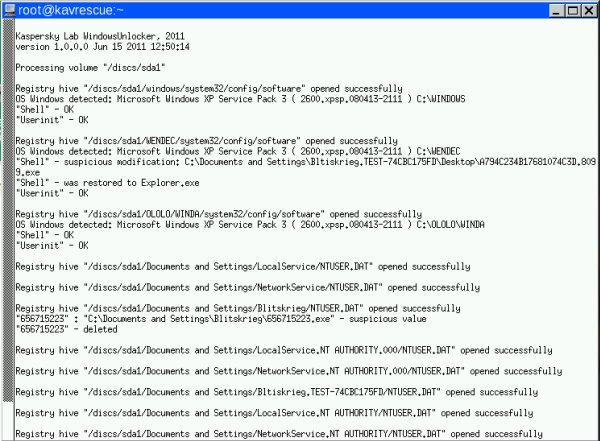
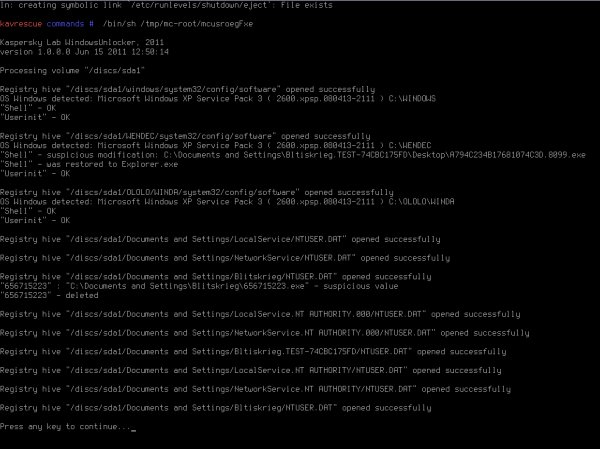
Утилита автоматически запустится и проведет лечение реестра. Результат работы утилиты отобразится в окне root. Если в окне появились сообщения об успешном открытии веток регистра вида Registry hive %имя ветки регистра%opened successfully и об удалении подозрительных значений вида %имя значения параметра регистра% suspicious value, deleted, значит, утилита сработала успешно.


После завершения работы с Kaspersky WindowsUnlocker перезагрузите компь�ютер и в параметрах BIOS на закладкеBoot задайте в качестве загрузочного диска ваш жесткий диск.
Источник

Почему ИТшнику стоит стать ИПшником?

Своевременные мысли.

Почему ИТшнику стоит стать ИПшником В этой статье даются ответы на нижеследующие вопросы, основываясь на личном опыте и опыте коллег.
1. Почему стоит начать работать "в белую"?

2. Почему на начальном этапе ИП лучше ООО?

3. Что делать, если партнёров несколько?
Если вы начинающий или уже опытный фрилансер и подумываете о работе "в белую", но ещё точно не определились с вопросами "Стоит ли оно того?" и "ИП или ООО?", вэлком .
Сразу определимся, что ситуация рассматривается с нижеуказанными входными параметрами, а также согласимся с кэпом, что при других входных параметрах решения могут быть иными, вплоть до противоположных.
Входные параметры
Услуги. Фрилансер предоставляет обычные для ИТ-рынка услуги: программинг, дизайн, админство, интернет-реклама и т.п., на котором существует конкуренция.
Прибыль (доход-расходы). Фрилансер имеет прибыль не превышающую в разы среднерыночную з/п по основной специальности.
Клиенты. Поскольку, в большинстве случаев, к услугам фрилансеров обращаются в целях экономии (в большинстве своём, обоснованной), предположим, что основная масса заказчиков малый бизнес и какая-то часть среднего.
Система налогообложения упрощённая. УСН 6% с дохода.
Мы не будем рассматривать случай, когда фрилансер предоставляет услуги с уникальными характеристиками (к примеру, стиль иллюстраций), на которые всегда есть спрос и практически отсутствует конкуренция. Но даже он, начав работать "в белую", будет только в плюсе.
Итак,
Почему стоит начать работать "в белую"
Главная причина возможность официально работать с компаниями и получать оплату по безналу. Это в большей степени нужно вашим клиентам, т.к. в этом случае идёт обычная работа с контрагентом, в то время как работа с вами как с физ. лицом имеет следующие минусы для клиента-компании:
Налоги. В случае, если заключается договор ГПХ (гражданско-правового характера) между вами (физ. лицом) и клиентом (ИП, юр. лицом), клиент по-умолчанию становится вашим налоговым агентом, т.е. должен удержать НДФЛ 13%, а также произвести взносы во все фонды (ПФ, ТФОМС, ФФОМС), кроме ФСС, если это оговорено в договоре т.е., фактически, как и с наёмным сотрудником. Не ждите, что отдел бухгалтерии (в том числе, главбух одно из ответств�енных лиц в компании) с охотой одобрит такой вариант работы.
Наличка. Будем говорить о наличке, которая никак не проводится. Как она появляется отдельная тема, но в любой компании оная на вес золота, т.к. уходит на операционные расходы, которые никак нельзя светить документально, в том числе и на серую з/п.
Отдельный пункт электронные деньги. Поверьте, не смотря на то, что на дворе 21-й век, активное развитие интернета, в том числе и в бизнесе, ещё многие ничего не знают о всяких вебманях, яндекс.деньгах и других. А даже если и слышали, вряд ли ради вас с охотой займутся непонятной процедурой конвертации реальных денег в электронные.
Вывод:

Будьте уверены, при выборе подрядчика-фрилансера, при прочих равных, выберут того, кто является, как минимум, ИП с расчётным счётом в банке.
Допустим, у вас развеялись сомнения относительно "Стоит ли оно того" и теперь остался вопрос "ИП или ООО", которому посвящён следующий раздел.
Почему на начальном этапе ИП лучше ООО
Первый и самый главный пункт вывод денег
Все деньги, которые получает ИП (хоть налом, хоть на р/с) принадлежат ему. Можно спокойно переводить деньги с расчётного счёта ИП на личную банковскую карточку.
В ООО же все деньги принадлежат не учредителям, а юр. лицу. Любое снятие денег с р/с нужно обосновать. Есть несколько способов вывода денег в личное пользование:
Выплата з/п. Чтобы вывести "в белую", надо заплатить НДФЛ 13% + 34% взносы в фонды. (Правда, ИТ-деятельность (ОКВЭД 72.*) пока считается льготной 26% взносы в фонды. Но это "пока".). Кстати, генеральный директор, даже если он же и учредитель всё-равно считается сотрудником и должен получать мин. з/п.
Выплата дивидендов учредителям. Можно проводить не чаще раза в квартал (3 месяца), уплатив налог 9%. Т.е. по налогам получается минимум 6+9 = 15%. Выплата дивидендов наиболее оптимальный "белый" способ получения прибыли. Вопрос в том, есть ли у вас "буфер" на зарплату, вложения в дело, расходы (в том числе и непредвиденные) на промежуток между кварталами?
"Обналичка" мин. 3-4%. Перевод средств на счёта однодневок. Крайне не советую полагаться на этот способ. Во-первых, суммы там, как правило, ближе к шестизначным. Во-вторых, у налоговиков все данные "однодневок" и их клиентов есть, либо обязательно появляются, что может поставить вас под "особое внимание" и в кандидаты на проверку. Может ничего и не найдут / не докажут, но нервы потрепят точно.
Второй пункт учёт, отчётность и налоги
ИП может сдавать отчётность и платить налоги раз в год. Можно без проблем найти бухгалтера, который за пару тысяч сделает это без ошибок.
Единственный минус вне зависимости от деятельности, ИП обязан платить фиксированные взносы в фонды. В 2011 это чуть больше 16 тыс. рублей. Однако, если у вас с пяток постоянных клиентов, то можно распределить эту сумму на них по +266 руб./месяц. Более того, достаточно набивать ~44 тысяч в месяц белыми, что бы все 16 тысяч платежей в фондов можно было бы вычесть из налоговых выплат (списать можно не больше чем 50% налогов спасибо за напоминание хабраюзеру edogs)
ООО обязано вести бухучёт, сдавать ежеквартально расчет по страховым взносам на обязательное страхование. Если хотите, чтобы всё было "ок" не только в отчётности, но и в бухучёте, то без бухгалтера не обойтись; как минимум, на аутсорсе с ежемесячным обслуживанием и консультацией.
ООО на УСН, формально, может не вести бухучет. Но! Во-первых, всегда есть риск слететь с упрощенки, и тогда восстанавливать учет будет ой как сложно. Во-вторых, как уже было сказано, Минфин неоднократно утверждал, что если ООО распределяет дивиденды, то вести бухучет обязано. А зачем тогда создавать ООО, если Вы не собираетесь получать доходы и делить их между собой? Ну и в третьих только бухучет дает достоверную информацию об имущественном положении организации. Можно придумать еще и в-четвертых, и в-пятых и т. д. Но кроме бухучета, у ООО есть еще и налоговый учет. Который служит для расчета налогов налога на прибыль, НДС, УСН. То есть ООО ведут два вида учета налоговый и бухгалтерский Источник
Хотя, если ваша девушка или жена бухгалтер, можно этот пункт вычеркнуть из сравнения.
Третий пункт регистрация и ликвидация
ИП можно зарегистрировать самому. Я лично пользовался бесплатным сервисом Эльба. Там весь квест расписан по шагам просто и понятно. С 2011 года даже не нужно заверять заявление, если подаёте лично. Итого: 800 руб. госпошлина, пару раз съездить в налоговую, чтобы подать и забрать документы, апосля съездить в пенсионный фонд и Росстат, чтобы забрать доки.
Если вдруг решите закрыть ИП символическая гос. пошлина, подача заявления и всё.
ООО. Моё мнение: лучше регистрировать через юр. фирму. Был опыт самостоятельной регистрации ООО и, имхо, 3-5 тыс. руб. (Дефолт сити) за регистрацию "под ключ" стоят того. Можно, конечно, самому пройти путь самурая, но знайте: за неправильно оформленные документы будет отказ в регистрации и гос. пошлина 4000 руб. не возвращается.
Официальная ликвидация ООО сопровождается сложной бюрократической процедурой и длится в лучшем случае полгода с обязательным визитом налоговиков в ваш уютный офис. Если делать через юристов от 40к руб.
Чётвертый пункт ответственность
ИП отвечает всем своим имуществом. (но не всё можно забрать).
Многих почему-то сильно пугает это и сразу приводят в качестве главного аргумента против регистрации. Во-первых, можно подстраховать себя от этого грамотно составленным договором. Во-вторых, если вы не собираетесь заниматься нелегальной деятельностью вам нечего бояться.
Вы ведь не собираетесь?
ООО отвечает по долгам в пределах уставного капитала (минимальный 10к рублей).
Однако не забываем, что генеральный директор отвечает за деятельность юр. лица, вплоть до уголовной ответственности. А вот остальные учредители вообще не при делах, если что.
Пункт пятый мифический: "солидность"
Ходят мифы, что ИП это не "солидно" из-за указания фамилии в реквизитах и что крупные фирмы не работают с ИП.
На счёт первого: конечно такие мысли могут возникнуть, если вас зовут Оран, а фамилия Гутанович.
На счёт второго: как мы определились с входными параметрами, ваши клиенты это, в большинстве, малый бизнес, а там ИП сплошь и рядом, да и ООО абслоютно спокойно работают с ИП.
Будьте уверены, юр. отделы крупных фирм перед заключением договоров проверяют потенциальных контрагентов выписку со всеми данными о юр. лице можно получить за один день, где сразу будет видно, что у ООО "ГлобалТэкКонсалтинг Инкорпорейтед" уставной капитал 10 тыс. рублей.
Что делать, если партнёров несколько
По моему сугубо личному мнению, ИТ-бизнес та сфера, где на начальном этап�е главные активы это люди, а главные связывающие факторы взаимодоверие и соответствующая самоотдача общему делу.
Если вас несколько человек и вы ещё не работали не как коллеги, а как партнёры, то лучше начать с ИП и поработать на условиях доверия, оговорив всё на берегу (доли, ответственность, компетенции), в том числе и процедуру расставания (совсем не обязательно рассматривать этот пункт в негативном аспекте ссоры или принципиальных разногласий; можно обсудить это с формулировкой "вдруг кто-то решит уехать просвещаться в Индию на неопределённый срок").
Коли всё будет идти по плану (а план частенько меняется по ходу дела) и вы сработаетесь именно как партнёры и получите стабильный фин. поток можно уже оформляться как ООО.
Если вы сразу оформите ООО и что-то пойдёт не так, разруливать это будет гораздо сложнее и затратнее. А разногласия могут возникнуть в первую очередь из-за денег, в том числе из-за непродуманной стратегии их получения на руки.
Выводы статьи
Продублирую вывод первого раздела: официально оформившись, вы получаете конкурентное преимущество перед теми, кто работает неофициально. Конечно же не решаюшее, но при прочих равных, всё же преимущество.
Учёт, отчётность, налоги не так страшен чёрт, как его малюют.
Но на начальном этапе вашей официальной деятельности, когда каждый рубль на счету и, главное, возможность этот рубль взять самым важным критерием является простота вывода средств, поэтому выбор формы деятельности очевиден это ИП.
Когда ежемесячная прибыль вашего начинания начнёт превышать четырёх-пятимесячную з/п учредителей-партнёров, можно задуматься и о регистрации ООО, но до этого этапа надо дорасти, причём не только в финансовом, но и в организационном плане.
Думаю, разумно начать с простого и постепенно, обоснованно, переходить к более сложному.
Удачи в ваших начинаниях!
Источник

воскресенье

Домашнее файлохранилище

Хорошая статья, рекомендую.

Домашнее файлохранилище Старый компьютер ещё может послужить верой и правдой, ведь его легко превратить в домашний файл-сервер. Можно даже специально собрать не очень дорогой ПК для файлохранилища. А уж установить нужный софт и настроить его под это дело совсем просто. Поможет нам в этом дистрибутив FreeNAS

Напоминаем, что попытки повторить действия автора могут привести к потере гарантии на оборудование и даже к выходу его из строя. Материал приведен исключительно в ознакомительных целях. Если же вы собираетесь воспроизводить действия, описанные ниже, настоятельно советуем внимательно прочитать статью до конца хотя бы один раз. Редакция 3DNews не несет никакой ответственности за любые возможные последствия.
Первым делом надо определиться с железной составляющей будущего NAS а. Мы будем рассматривать установку и настройку 7-й ветки FreeNAS. Уже сейчас есть релизы 8-й ветки этого дистрибутива, но как минимум до версии 8.1 они не так интересны. FreeNAS базируется на FreeBSD, а значит и список поддерживаемого оборудования для них совпадает. Тем не менее некоторые минимальные требования всё же есть. Самый-самый маленький объём требуемой оперативной памяти составляет 96 Мбайт. На деле, как обычно, чем больше памяти, тем лучше. Некоторые сервисы накладывают дополнительные ограничения например, для нормальной работы iSCSI нужно хотя бы 512 Мбайт RAM. В общем случае для домашнего NAS одного-двух гигабайт памяти будет более чем достаточно, но можно обойтись и меньшем объёмом.
Жёсткие диски лучше выбирать ёмкие, с большим буфером и частотой вращения 5400-5900 RPM они будут тихими и холодными в работе. Время для покупки HDD, конечно, не самое удачное, если вспомнить недавнее наводнение в Таиланде. Объём накопителей зависит исключительно от ваших нужд. Можно и собрать все старые винчестеры и объединить их в дисковый массив. Обратите внимание, что для SATA-дисков лучше всего выставить в BIOS режим совместимости с IDE. Можно� купить один ёмкий диск, установить на него FreeNAS и там же хранить данные (такой вариант мы и будем рассматривать), а можно установить систему на флешку или CF-карту (с переходником CF-IDE) объёмом от 2 Гбайт. Второй вариант предпочтительнее, если вы собираете массив из накопителей.
Большая вычислительная мощность для NAS не нужна. Можно обойтись стареньким Pentium 4 или аналогичным Athlon ом. Для сборки новой машины лучше приобрести плату с процессором Intel Atom на борту и пассивным охлаждением опять же получится тихая, негреющаяся и экономичная платформа. Естественно, лучше, если сетевой интерфейс будет гигабитным. Так как видеокарта нам нужна только на самом первом этапе установки, а в дальнейшем использоваться не будет, то видеопамять, "откусываемую" от системной, надо будет снизить до минимума. Под такую начинку надо будет подобрать какой-нибудь компактный корпус формата mini-ITX, коих на рынке не так уж мало. На время установки нам также понадобится CD-привод.
Установка
Как только система будет собрана, можно приступать к установке FreeNAS. Скачиваем свежий ISO-образ системы отсюда, пишем его на болванку, ставим в BIOS загрузку с оптического привода и перегружаемся. Загрузчик предложит несколько вариантов запуска системы. Если в режиме по умолчанию FreeNAS не загрузился, то надо будет попробовать загрузку с отключенным ACPI. Если всё хорошо, то перед нами предстанет основное меню, где надо выбрать 9-й пункт для установки системы.
Выбираем полный (full) вариант установки и указываем диск, на который будем инсталлировать ОС. Для раздела с ОС надо как минимум 380 Мбайт, но можно выделить и чуть больше, например полгигабайта. Если вы ставите FreeNAS на флеш-накопитель, то придётся отказаться от создания раздела подкачки (swap), так как это может привести к быстрому износу флеш. Собственно установка займёт пару минут от силы, после чего можно перезагрузиться, отключив попутно оптический привод. Обратите внимание, что все данные на диске будут стёрты!
Перво-наперво после установки надо� поменять настройки сетевого интерфейса, выбрав в меню пункт за номером два, если ваша локальная сеть имеет адресацию отличную от 192.168.1.0/24. Логичнее всего задать статический IP-адрес для файл-сервера из вашей подсети, не забыв указать адрес основного шлюза и DNS-сервера. Как только эти настройки будут применены, можно отключать от NAS монитор и клавиатуру.
Базовая настройка
Дальнейшая настройка и управление будет производиться исключительно через веб-интерфейс по адресу http://ip-адрес-NAS/, который мы задали на предыдущем этапе. Логин по умолчанию admin, а пароль freenas. После входа идём в раздел System General Setup, где меняем язык интерфейса, выставляем часовой пояс и включаем по желанию синхронизацию с NTP-сервером. Нажимаем Save и обновляем страницу в браузере. Затем меняем на всякий случай пароль для входа в веб-интерфейс и после сохранения заново логинимся. Кстати, не забывайте после смены любых настроек нажимать кнопки "Сохранить", "Применить изменения" и так далее.
Если вы разрешили создание swap-раздела, то его надо подключить. Для этого идём в секцию "Диагностика" "Информация" "Разделы" и внимательно изучаем информацию о разбивке диске. В нашем примере диск разбит на три раздела разного объёма для ОС, данных и подкачки. Сориентироваться, какой, где можно по объёму. Нам нужно сориентироваться и узнать путь до раздела подкачки. Имя диска в нашем примере /dev/ad0 (оно видно сверху), по размеру (256 Мбайт) подходит третий раздел. Таким образом, путь к нему будет /dev/ad0s3. Вообще же, те, кто повнимательней, должны были заметить, что во время установки нам был показан этот путь сразу после форматирования диска. Теперь переходим в "Система" "Дополнительно" "Файл подкачки", выбираем в типе устройство и указываем путь. Жмём "Сохранить".
Пришла пора разобраться с логикой работы с накопителями. Для начала нам надо добавить диски в систему. Идём в "Диски" "Управление" и кликаем на список. Выбираем в списке наш диск. Если у вас их в системе несколько, то постарайтесь ничего не напутать� и выбрать нужный. Включите поддержку SMART и выберите ФС. В нашем примере был только один диск, на который мы и ставили ОС. В таком случае надо выбрать UFS with Soft Updates. Если вы добавляете другой, уже отформатированный диск с данными, то надо указать соответствующий тип файловой системы. Нажимаем "Добавить".
Если у вас есть в системе ещё не отформатированные диски, то перейдите в раздел "Диски" "Форматирование", выберите нужный диск (опять же, не перепутайте ничего) и отформатируйте его. Крайне рекомендуется использовать UFS, но это необязательно. Теперь все накопители можно монтировать. Идём в "Диски" "Точка монтирования", жмём на плюсик, выбираем в качестве типа диск, потом собственно накопитель, указываем номер раздела (см. выше, в нашем случае был 2) и тип ФС, а также вбиваем имя точки монтирования, которое для каждого диска должно быть уникально. Нажимаем "Добавить" и "Применить изменения". Всё, на этом базовая установка FreeNAS завершена.
Настройка доступа
Чтобы открыть доступ по сети к нашему NAS, нужно включить хотя бы службу CIFS/SMB (NetBIOS). В настройках надо будет поменять по желанию имя рабочей группы, имя NAS в сети, выставить кодировки, включить сервер времени и разрешить AIO. Остальные параметры можно оставить по умолчанию и нажать "Сохранить и перезапустить". Затем необходимо добавить хотя бы один сетевой ресурс, указав имя и комментарий, а также путь до него. Изначально все наши точки монтирования находятся в каталоге /mnt, поэтому путь до корня накопителя будет выглядеть как /mnt/точка_монтирования/ (в нашем примере это будет /mnt/data/). Лучше, конечно, создать в корне диска несколько папок и уже их добавлять в сетевые ресурсы, но это дело вкуса. Если у вас несколько дисков, то не забудьте "расшарить" их аналогичным образом. После этого в сетевом окружении Windows уже должен быть виден наш файл-сервер с полным доступом.
Для управления файлами и папками прямо из веб-интерфейса используйте файловый менеджер из раздела "Дополнительно". Логин и пароль для него такой же, �как и у пользователей в FreeNAS.
SMB-ресурсы мы будем использовать в локальной сети, а вот для доступа извне лучше включить FTP-сервер. Естественно, на роутере надо будет пробросить 21-й TCP-порт, а также включить DDNS-службу (таковая имеется и в составе FreeNAS, если что). В параметрах службы FTP надо разрешить вход только авторизованных пользователей и не забыть сохранить настройки.
Управление пользователями находится в разделе "Доступ" "Пользователи". Для доступа пользователя к FTP-серверу надо указать в качестве основной группы ftp. А домашний каталог разместить на диске с данными, предварительно создав его. Если отметить галочкой пункт "Предоставить доступ к порталу пользователя", то при авторизации в веб-интерфейсе FreeNAS можно будет использовать не только аккаунт администратора, но и реквизиты данного пользователя. Правда, поуправлять NAS ему не удастся только сменить свой пароль да запустить файловый менеджер, который будет работать только в пределах домашней директории пользователя.
Дополнительные возможности
Рассматривать абсолютно все возможности FreeNAS нет смысла. Мы коснёмся только части из них. Например, включим встроенный Bittorrent-клиент Transmission. В его настройках надо будет указать папку, куда будут складываться закачиваемые файлы. Можно ещё выбрать каталог для отслеживания torrent-файлов как только в него будет закинут torrent, Transmission автоматически добавит закачку. Ссылка на веб-интерфейс Bittorrent-клиента выводится в самом низу по умолчанию это http://ip-адрес-NAS:9091/.
Следующий этап настройка UPnP-медиасервера. Тут тоже всё просто достаточно указать папки с медиафайлами и выбрать каталог, где будет храниться БД этого сервиса. Также не забудьте указать подходящий профиль для совместимости с сетевыми медиаплеерами, ТВ-приставками или игровыми консолями. Дополнительные настройки доступны по ссылке внизу страницы с параметрами. Той же Windows 7 NAS легко определяется как сетевое медиаустройство и позволяет напрямую слушать с него музыку, просматривать видео� и картинки.
Наконец, для некоторых будет полезен DAAP-сервер. Настройка такая же, как в случае UPnP: выбираем каталог для БД и папки с музыкой. В расширенных настройках (ссылка внизу) можно, к примеру, составить плей-листы. Слушать музыку по сети можно в любом из DAAP-клиентов, а в том же iTunes сервер отображается как домашняя коллекция с общим доступом. Правда, в версии 10.5 доступ не работает, поэтому временным решением может стать переход на младшую версию iTunes.
Напоследок рассмотрим создание простого JBOD-массива и подключение его с помощью iSCSI к Windows 7. Добавим для примера в нашу систему два физических диска разной ёмкости на 40 и 60 Гбайт. Затем надо подключить диски так, как описано в начале статьи, указав в качестве файловой системы Unformatted, а после каждый из них отформатировать в Software RAID. Потом в разделе "Диски" "Программный RAID" "JBOD" добавляем новый том, для которого выбираем имя и указываем два диска, которые мы только что инициализировали. Отмечаем галочку "Создать и инициализировать RAID" и применяем настройки. Если бы мы планировали в дальнейшем использовать этот JBOD-массив как обычный сетевой диск, то нам пришлось бы отформатировать его в UFS и создать для него точку монтирования.
Но раз уж мы используем iSCSI, то ничего подобного делать не надо. Переходим к службе iSCSI и добавляем новый экстент с JBOD-массивом в качестве устройства. Затем добавляем с настройками по умолчанию группы порталов и инициаторов. Наконец, добавляем цель, включаем и запускаем службу.
В Панели управления Windows 7 в разделе утилит для администрирования надо запустить конфигуратор iSCSI. (Для ленивых Win+R, iscsicpl.exe, Enter) Для начала нам предложат включить соответствующую службу. В качестве цели указываем IP-адрес файл-сервера и подключаемся к нему. Затем последует запрос, к какому из объектов следует подключиться, но раз уж он один, то этот вопрос отпадает сам. После подключения перейдём к настройке обнаруженных томов, а точнее автонастройке выбранного тома (он тоже у нас еди�нственный).
Собственно, всё. Если открыть стандартный менеджер управления дисками, то нам тут же предложат инициализировать, а заодно и отформатировать новый "жёсткий" диск. После завершения этой процедуры им можно пользоваться точно так же, как и локальными дисками. Очевидно, что для комфортной работы с iSCSI важна высокая пропускная способность сети. На практике iSCSI-диск можно использовать, например, для бекапов создать в качестве хранилища зеркальный RAID-массив и подключить его к ПК. А Mac-пользователи могут создать таким образом аналог TimeCapsule подключить накопитель по iSCSI с помощью globalSAN и заставить TimeMachine хранить данные на нём.
Заключение
В статье рассказано далеко не обо всех возможностях FreeNAS. Большинство из них имеет интуитивно понятные настройки, но в случае чего можно быстро проконсультироваться с официальной вики или её русскоязычным вариантом. Впрочем, уже из описания процесса установки и настройки понятно, что всё очень просто ни разу не пришлось лезть в чёрную и страшную консоль, да вводить там какие-то непонятные команды. Единственный совет будьте внимательны, особенно когда работаете с дисками. На этом всё. Удачи! И пусть ваш файловый сервер не превратится в типичную файлопомойку с грудами бесполезного цифрового хлама.
Источник

четверг

VPN: уроки вязания виртуальных сетей

Отличная статья, нам очень понравилась.

VPN: уроки вязания виртуальных сетей Организация локальной сети не всегда возможна. Если компьютеры подключены к Интернету, ее может заменить сеть виртуальная. О средствах для организации Virtual Private Network (VPN) пойдет речь в обзоре
С распространением всевозможных файлообменных сервисов для многих пользователей необходимость объединения компьютеров в локальную сеть отпала. Однако все же существует немало ситуаций, когда локальная сеть гораздо удобнее любого веб-сервиса для обмена данными. Компьютеры, объединенные в сеть, легче администрировать, на них можно быстро организовать доступ к совместным данным без необходимости использования сторонних сервисов, в конце концов, по "локалке" просто удобно играть в игры.
У одних при словах "локальная сеть" сразу возникает ассоциация с километрами проводов, другие тут же представляют Wi-Fi-роутер. А ведь локальная сеть бывает еще и виртуальной. Virtual Private Network (VPN) может быть организована между любыми компьютерами, подключенными к Интернету. При этом физически соединять их между собой не нужно ни при помощи витой пары, ни посредством Wi-Fi, а это значит, что объединяемые компьютеры могут находиться в разных частях света (хотя, конечно, никто не мешает вам использовать VPN для ПК, стоящих в одной комнате). В этом материале мы расскажем о нескольких приложениях для организации и настройки виртуальной сети.
LogMeIn Hamachi 2.1.0
Разработчик: LogMeIn, Inc

Размер дистрибутива: 3,7 Мбайт

Распространение: freeware (для некоммерческого использования)

Русский интерфейс: есть
Когда речь заходит о виртуальной сети, первое, что приходит на ум, это, конечно же, Hamachi. Действительно, приложение от компании LogMeIn имеет массу сильных сторон. Оно очень простое в настройке, и создать виртуальную сеть можно буквально за пару минут. Все, что для этого потребуется, установить на всех подключаемых компьютерах бесплатный клиент Hamachi, создать новую сеть и выбрать для нее идентификатор и пароль. После этого будет выполнена проверка на предмет того, свободен ли указанный идентификатор (или, проще говоря, название сети), и если да, то сеть будет создана. Далее выполняется передача идентификатора и пароля, которые необходимы для подключения к сети, всем ее участникам, компьютерам присваиваются IP-адреса и список участников сети отображается в программах-клиентах.
Для администратора сети Hamachi предлагает возможность управления подключенными компьютерами через веб-интерфейс. Иными словами, чтобы администрировать сеть, не обязательно даже использовать подключенный к ней компьютер. Для того чтобы эта возможность была доступна, необходимо при загрузке приложения выбрать управляемый режим и создать учетную запись. Кроме возможности удаленного доступа к параметрам сети, этот режим отличается возможностью построения сетей с разной топологией, а также тем, что предоставляет администратору возможность быстро разворачивать клиенты на компьютерах новых пользователей, отправляя им ссылки на загрузку клиента. Стоит отметить, что те, кто при установке Hamachi выбрали неуправляемый режим, могут в любой момент перейти на управляемый.
Как и в любом решении для работы с VPN, в Hamachi много внимания уделено вопросам безопасности. Конфиденциальность передаваемых по сети данных обеспечивается 256-разрядным шифрованием AES, а администратор может вводить самые разные способы защиты от несанкционированного доступа. В их числе сетевая проверка подлинности, защита паролем, блокировка по разным критериям.
Базовая версия Hamachi является бесплатной, хотя, конечно, существуют не�которые ограничения. Первое из них касается количества подключенных компьютеров их может быть не более шестнадцати (в коммерческой версии до 256). Второе ограничение касается топологии сетей. Платная версия дает возможность создавать сети типа "звезда", сети со шлюзом и ячеистые сети для коммерческого использования.
Wippien 2.5.1
Разработчик: Kresimir Petric

Размер дистрибутива: 2,1 Мбайт

Распространение: freeware

Русский интерфейс: есть
Практически все решения для организации виртуальной сети предлагаются бесплатно для некоммерческого использования или же имеют ограничения. Wippien является в этом смысле приятным исключением из правил. Программа полностью бесплатна и даже имеет открытый исходный код.
Построение VPN при помощи Wippien основывается на установке виртуального сетевого адаптера. А регистрация учетной записи может и не потребоваться, так как программа использует популярный протокол Jabber. Таким образом, в большинстве случаев можно не тратить время на регистрацию новой учетной записи, а использовать уже имеющуюся ICQ, Google и тому подобные. Кроме этого, при помощи клиента Wippien можно обмениваться сообщениями и файлами с пользователями ICQ, Yahoo Messenger, Google Talk и других популярных сетей. Стоит обратить внимание на то, что Wippien поддерживает не только текстовый, но и голосовой чат.
Для каждого пользователя, который присутствует в списке контактов Wippien, отображается IP-адрес, присвоенный ему приложением, поэтому если нужно настроить сетевые службы и приложения, работающие через виртуальную сеть, это сделать очень просто.
Для тех пользователей, которым чат не нужен, разработчик Wippien предлагает мини-клиент miniVPN, который предназначен исключительно для подключения к виртуальной сети. Для его использования нужно сначала установить обычный клиент приложения, создать виртуальный сетевой адаптер и настроить свою учетную запись. После этого стандартный клиент закрывается и запускается miniVPN (одновременно они функционировать не могут).
Существует и еще одна возможность использования Wippien посредством службы WippienService. Как и miniVPN, она требует предварительной установки и настройки основного клиента. Служба работает в фоновом режиме и обеспечивает постоянное соединение с сервером, а также прямое соединение с другим компьютером, даже в том случае, если не был осуществлен вход под учетной записью Windows. Подробную инструкцию по работе со службой WippienService можно най�ти на официальном сайте проекта.
К достоинствам Wippien также можно отнести многоязычную поддержку (русский интерфейс имеется) и наличие большого числа скинов для изменения внешнего вида клиента.
К недостаткам же относится недостаточно стабильная работа к сожалению, чтобы увидеть окно с сообщением об ошибке, сопровождающее аварийное завершение работы программы, особых усилий прилагать не придется.
Comodo Unite 3.0.2.0
Разработчик: Comodo Group

Размер дистрибутива: 19,2 Мбайт

Распространение: freeware

Русский интерфейс: нет
Программа Comodo Unite, известная ранее как Comodo EasyVPN, по внешнему виду напоминает IM-клиент. Для работы с ней, как и в любой сети для обмена мгновенными сообщениями, нужно зарегистрироваться. После подтверждения учетной записи компьютеру будет присвоен IP-адрес и можно будет или создать новую виртуальную сеть, или присоединиться к существующей. Кроме этого, из меню программы можно открыть в браузере страницу управления виртуальными сетями. В браузере работает поиск доступных сетей по названию и по типу, а также поиск пользователей.
Внешнее сходство Comodo Unite с IM-клиентом не случайно. Программа одновременно служит и средством для управления виртуальными сетями, и инструментом для общения между подключенными к ним пользователями. Как и в привычном чате, тут можно изменять свой статус (занят, доступен, невидимый, отошел), составлять список контактов, разбивать их по группам, выполнять по ним поиск, задавать отображение в окне только тех пользователей, которые в данный момент находятся в онлайне. Во время общения можно использовать всевозможные средства: от смайликов и до инструментов для форматирования текста. Кроме этого, работает простой обмен файлами посредством drag-and-drop. В клиент Comodo Unite можно импортировать контакты из Live Messenger, Yahoo Messenger и ICQ.
Наряду с этим в чате Comodo Unite есть и некоторые необычные для IM-клиентов функции. Интересная возможность Nudge заставляет экран удаленного ПК дрожать в течение нескольких секунд. Этим можно привлечь внимание пользователя. Также реализована возможность предоставления удаленного доступа к отдельному приложению или рабочему столу на своем ПК. Доступ может быть открыт как частично, когда удаленный пользователь может лишь наблюдать за тем, что происходит на экране, так и полностью, когда он сможет управлять программой со своего ПК.
Если в процессе сеанса удаленного управления наблюдаются "тормоза", можно попытаться решить проблему при помощи настроек приложения. В окне настроек есть ползунки, опред�еляющие, насколько качественной будет картинка на экране удаленного компьютера при передаче содержимого рабочего стола или отдельного приложения. По умолчанию отдается предпочтение качеству перед скоростью, но можно ускорить работу, пожертвовав качеством изображения.
Remobo 0.60.0
Разработчик: AWIT Systems Inc.

Размер дистрибутива: 7,1 Мбайт

Распространение: freeware (с некоторыми ограничениями)

Русский интерфейс: нет
Remobo это сравнительно новое решение для построения виртуальных сетей. Несмотря на то, что приложение еще даже не "доросло" до первой версии, оно уже имеет клиенты для всех основных настольных операционных систем Windows, Mac OS X и Linux.
Как и в случае с другими аналогичными решениями, для начала работы с Remobo необходимо пройти регистрацию. Процесс этот достаточно быстрый даже адрес электронной почты подтверждать не нужно. После регистрации участнику сети будет присвоен IP-адрес и запустится собственно клиент.
Интерфейс приложения прост до невозможности, и в нем нет практически никаких настроек. Для связи с другим компьютером нужно добавить пользователя в список контактов, указав его имя. Нужно сказать, что Remobo дает возможность использовать одну и ту же учетную запись на нескольких компьютерах одновременно, а идентификация клиентов происходит по IP-адресу.
После того как компьютеры буду связаны между собой, можно увидеть, кто из пользователей находится в онлайне. Им можно отправить файл или текстовое сообщение, просмотреть список их файлов в общем доступе, а также организовать сеанс удаленного управления компьютером. Весь трафик шифруется с использованием алгоритма AES 256-бит.
Одна из отличительных особенностей Remobo установка прямого соединения между компьютерами пользователей, минуя центральный сервер. Приложение всегда пытается установить прямое соединение, но если по каким-то причинам этого сделать не удается, тогда используется промежуточный сервер Remobo.
У Remobo есть коммерческая версия с приставкой Pro в названии. Функции, которые предлагаются на платной основе, достаточно интересны, хотя большинство пользователей вполне могут без них обойтись. Так, за деньги возможна работа Remobo в виде службы, которая стартует вместе с системой.
Также пользователи версии Pro могут управлять сетью из командной строки, где доступно гораздо больше возможностей, чем в графическом режиме работы программы. Кроме этого, предлагается возможность исполнения пр�оцесса в фоновом режиме (daemon process) без участия пользователя и подключение к неограниченному числу компьютеров (при этом не имеет значения, используют ли владельцы этих ПК бесплатную или платную редакцию Remobo).
Заключение
Кроме очевидных способов применения VPN, о которых хорошо известно системным администраторам и заядлым геймерам, есть еще и некоторые другие. Так, виртуальная сеть обеспечивает дополнительный уровень безопасности при обмене текстовыми сообщениями и файлами, дает возможность быстро получить удаленный доступ к своему второму компьютеру, даже если вы находитесь вдалеке от него, позволяет организовать для семьи или друзей среду, в рамках которой все могут свободно обмениваться файлами, приложениями и сообщениями.
Кроме этого, приложения для организации виртуальной сети могут в некоторой степени быть альтернативой программам для удаленного администрирования, которые часто используется для осуществления технической поддержки. Имея доступ к компьютеру, который подключен к VPN, администратор может удаленно выполнить на нем некоторые действия и найти решение возникшей проблемы.
Источник


Популярные сообщения