Отличное видео!
Финская компания Nokia представила свой новый музыкальный смартфон Nokia X7. Данный аппарат уже знаком нам по слухам, многие из его характеристик мы знали еще до анонса. Ну а теперь мы располагаем официальными данными, и ниже рассмотрим все то, чем "напичкал" новинку производитель.
Смартфон Nokia X7 выполнен в форм-факторе бесклавиатурного моноблока с 4-дюймовым сенсорным дисплеем, выполненным по технологии AMOLED. Новинка заключена в прямоугольный корпус со скошенными углами, на которых расположены четыре мощных динамика. Именно они и являются главным достоинством музыкальных возможностей данной модели. Задняя часть корпуса Nokia X7 выполнена из нержавеющей стали серебряного цвета, а передняя покрыта прочным стеклом Corning Gorilla.
Характеристики смартфона Nokia X7, в целом, довольно неплохие, однако, все же, не дотягивают до уровня флагмана. "На борту" у данной модели имеются 8-мегапиксельная камера с двойной светодиодной вспышкой и функцией видеозаписи в формате HD (720p), GPS-приемник, модули Wi-Fi 802.11 b/g/n и Bluetooth 3.0, 3,5-миллиметровый разъем и слот для карт памяти формата microSD, который изначально будет заполнен карточкой на 8 гигабайтов.
Операционной системой новинки выступает обновленная версия Symbian под кодовым именем Anna, которая также дебютировала на вчерашнем лондонском мероприятии. В программном обеспечении смартфона изначально встроена служба Nokia Social, которая обеспечивает удобный доступ к самым популярным социальным сетям Facebook, Twitter и RenRen (для Китая). Выпуск Nokia X7 состоится во втором квартале 2011 года по цене 380 евро (без учета налогов и субсидий операторов). В продажу новинка поступит в двух цветовых вариациях: черной и серой. В России новинку увидеть на прилавках можно будет уже в июне. Ориентировочная стоимость 20 000 рублей.
Полный список технических характеристик смартфона Nokia X7 выглядит так:
- сотовая связь GSM/EDGE (850/900/1800/1900 МГц), WCDMA/HSDPA/HSUPA 850/900/1700/1900/2100;
- 4-дюймовый емкостной �сенсорный AMOLED-дисплей с разрешением 640х360 пикселей и поддержкой 16 миллионов цветов;
- встроенная память: 350 мегабайтов;
- слот для карт памяти формата microSD;
- 8-мегапиксельная камера с двойной светодиодной вспышкой и функцией записи видео 720p;
- беспроводная связь Wi-Fi 802.11 b/g/n и Bluetooth 3.0;
- FM-радио;
- 3,5-миллиметровый разъем, порт Micro-USB;
- GPS-приемник с поддержкой A-GPS;
- литий-ионный аккумулятор емкостью 1300 мАч;
- время работы в режиме разговора: до 6,5 часов (GSM)/ 4,5 часов (WCDMA);
- время работы в режиме ожидания: до 450 часов (GSM или WCDMA);
- размеры: 119,7x62,8x11,9 мм;
- вес: 146 граммов.
Источник

вторник
Обновляем Windows 7 до Windows 8
Отличная статья! Наконец-то все раставлено по полочкам в моей глове!
 В состав дистрибутива Windows 8 входит утилита installprep.exe, выполняющая обновление Windows 7 до Windows 8.
Сегодня мы рассмотрим, как происходит это обновление, и как работает эта утилита.
Сразу отмечу - мы видим первое официальное упоминание, что будущая система Microsoft - это Windows 8. По крайней мере, она так представляется на этапе Milestone 3.
Утилита обновления до Windows 8 находится на установочном диске в папке sources\installprep.exe. К слову, она присутствовала уже с ранних сборок этапа разработки Milestone 1.
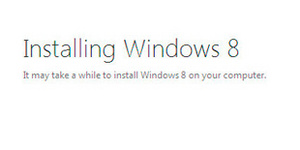
Запустив её, вы увидите пресловутую заставку:
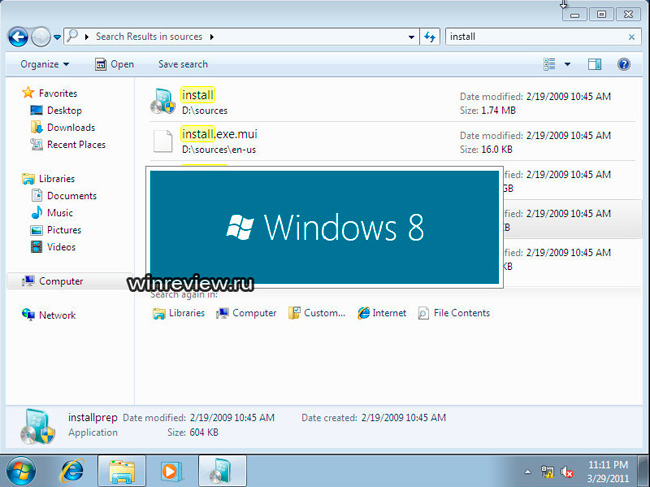
Сразу за ней пользователя встречает окно с предложением получить обновления онлайн:
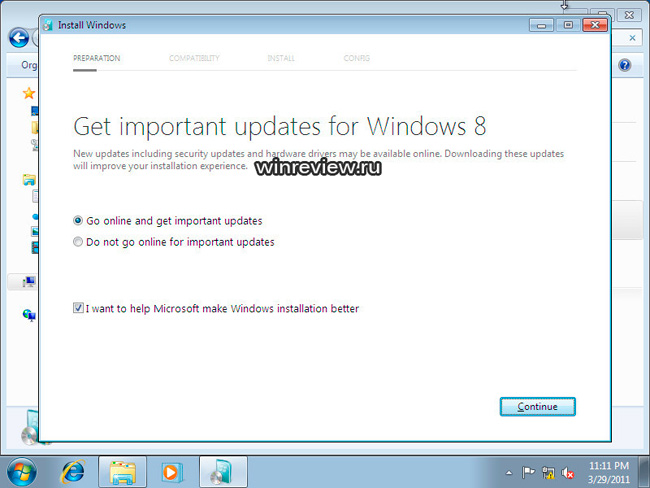
Обратите внимание на некое сходство этого окна с интерфейсом Office 15. Концепция Metro UI ждет нас в 2012 году повсюду. Этапы, выполняемые программой, снабжены индикатором, разбитым на этапы с пояснениями.
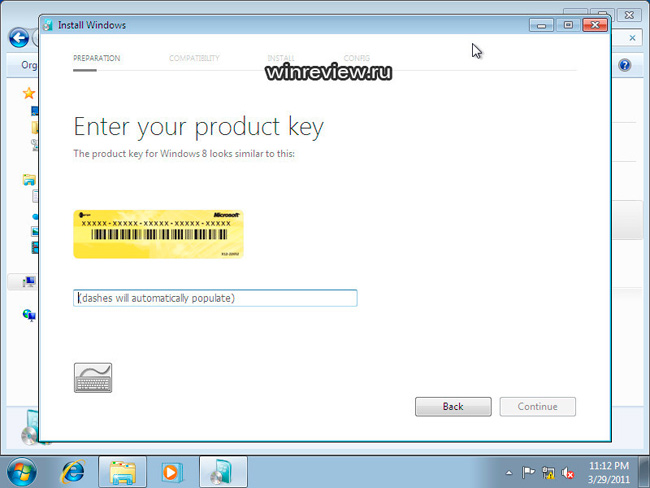
Ввод серийного номера вновь стал обязательным. Вы не сможете обойти это требование, как в Windows 7.
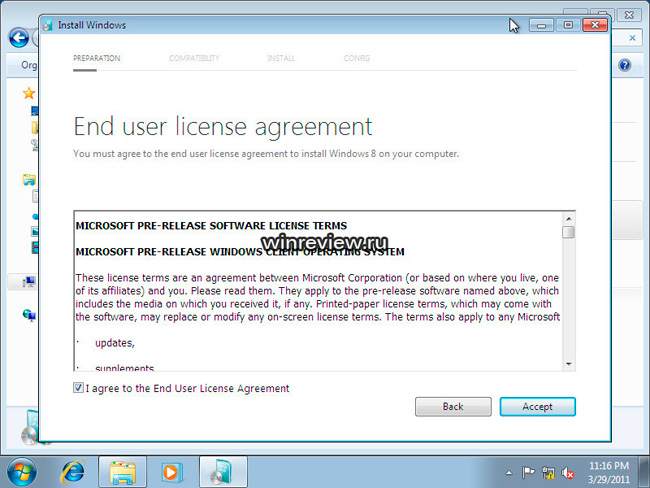
Стандартный шаг - принятие лицензионного соглашения.
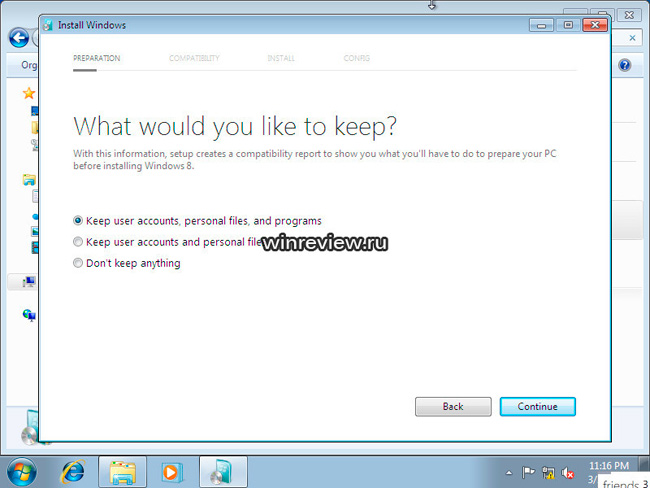
Вы должны определиться, хотите ли вы перенести настройки и документы из Windows 7, или нет.
Мы резонно согласились на полный перенос. Забегая вперед, скажу - он прошел успешно.
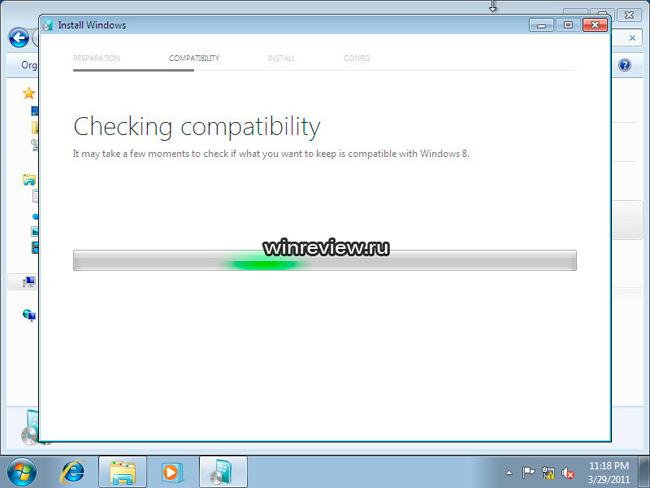
Затем выполняется проверка компьютера на совместимость с новейшей системой Windows 8. Какие именно требования она предъявляет, нам неизвестно, но современный компьютер, способный запускать Windows 7 Ultimate, им явно соответствует.
После проверки совме�стимости программа обновления до Windows 8 отображает, какую систему, по её мнению, она обновляет, и показывает выбранный вариант действий с данными пользователя.
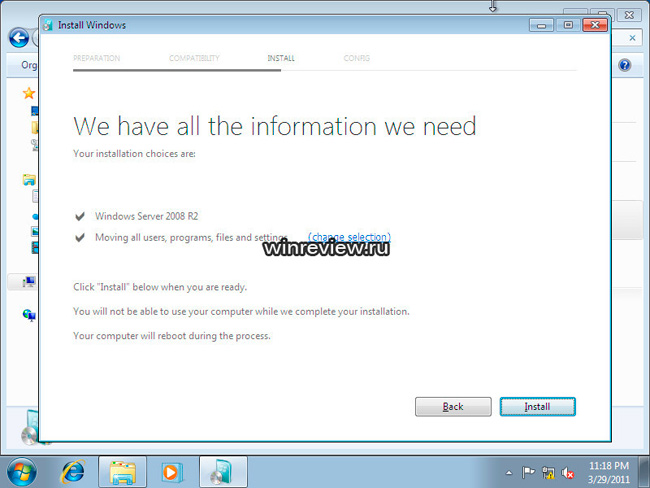
Здесь она немного заблуждается, определяя Windows 7 Ultimate x86 как Sever 2008 R2. Для альфа-версии Windows 8 это вполне простительно.
Далее начинается непосредственно процесс установки, ничем, кроме прогрессбара, непримечательный.
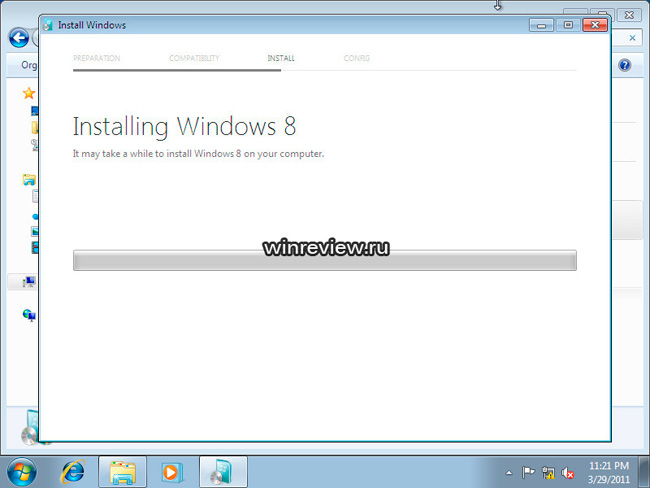
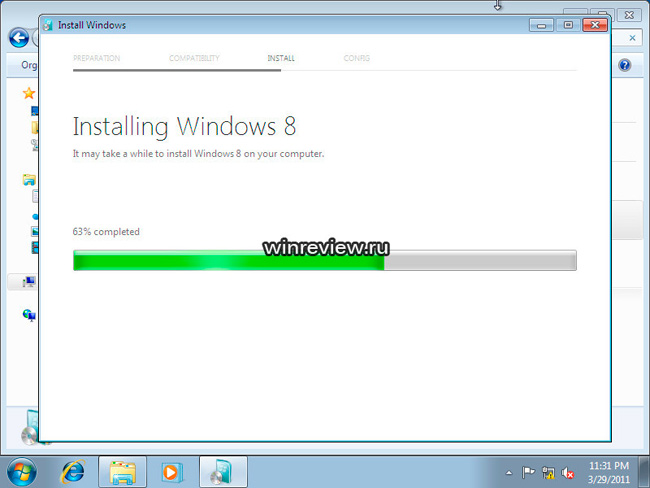
Пара перезагрузок, и система установлена.
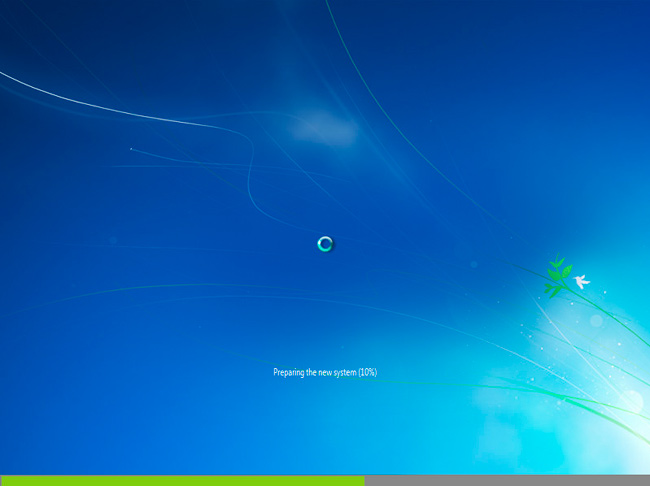
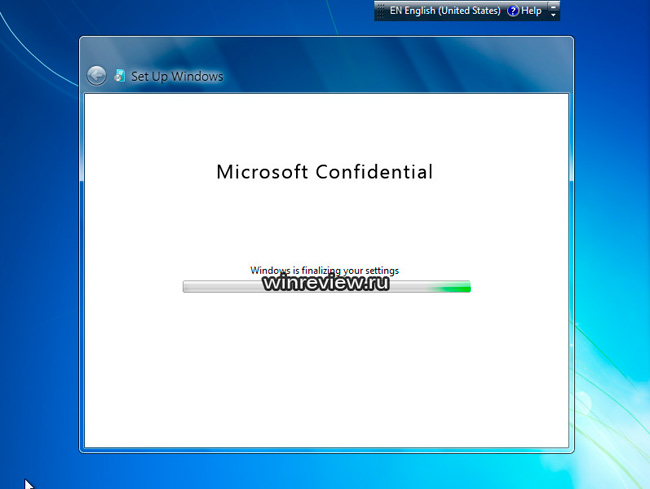
Взору открывается уже знакомый читателю интерфейс Windows 8:
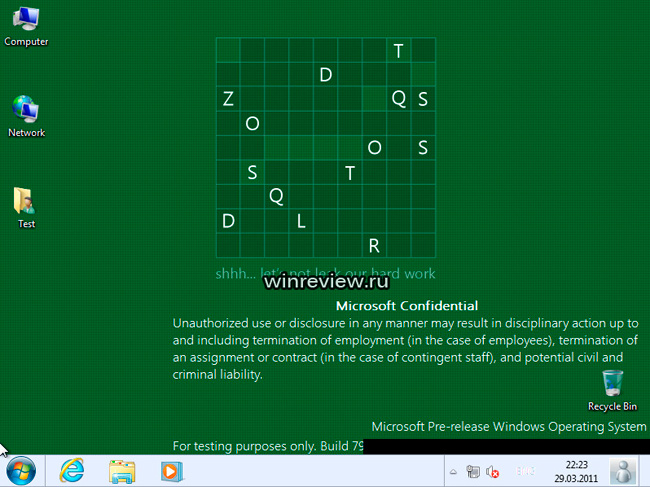
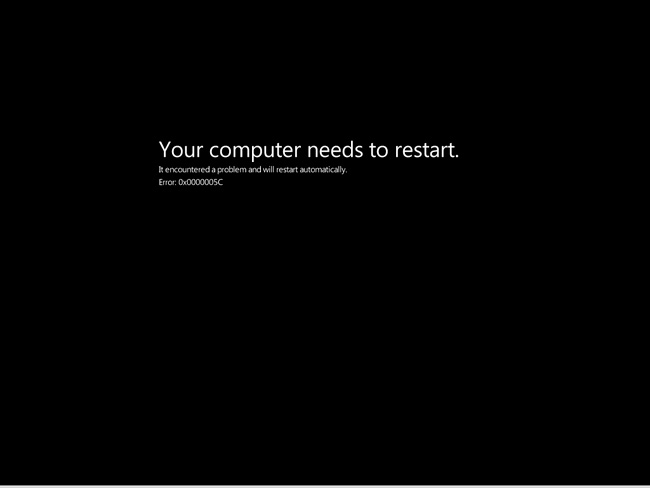
Процесс обновления занял порядка 20 минут в среде виртуальной машины VirtualBox. Отмечу, что, начиная с Milestone 2, Windows 8 несовместима с ПО VMware, и всякая попытка установки Windows 8 в VMware оканчивается "черным экраном смерти":
Источник
В состав дистрибутива Windows 8 входит утилита installprep.exe, выполняющая обновление Windows 7 до Windows 8.Сегодня мы рассмотрим, как происходит это обновление, и как работает эта утилита.
Сразу отмечу - мы видим первое официальное упоминание, что будущая система Microsoft - это Windows 8. По крайней мере, она так представляется на этапе Milestone 3.
Утилита обновления до Windows 8 находится на установочном диске в папке sources\installprep.exe. К слову, она присутствовала уже с ранних сборок этапа разработки Milestone 1.
Запустив её, вы увидите пресловутую заставку:
Сразу за ней пользователя встречает окно с предложением получить обновления онлайн:
Обратите внимание на некое сходство этого окна с интерфейсом Office 15. Концепция Metro UI ждет нас в 2012 году повсюду. Этапы, выполняемые программой, снабжены индикатором, разбитым на этапы с пояснениями.
Ввод серийного номера вновь стал обязательным. Вы не сможете обойти это требование, как в Windows 7.
Стандартный шаг - принятие лицензионного соглашения.
Вы должны определиться, хотите ли вы перенести настройки и документы из Windows 7, или нет.
Мы резонно согласились на полный перенос. Забегая вперед, скажу - он прошел успешно.
Затем выполняется проверка компьютера на совместимость с новейшей системой Windows 8. Какие именно требования она предъявляет, нам неизвестно, но современный компьютер, способный запускать Windows 7 Ultimate, им явно соответствует.
После проверки совме�стимости программа обновления до Windows 8 отображает, какую систему, по её мнению, она обновляет, и показывает выбранный вариант действий с данными пользователя.
Здесь она немного заблуждается, определяя Windows 7 Ultimate x86 как Sever 2008 R2. Для альфа-версии Windows 8 это вполне простительно.
Далее начинается непосредственно процесс установки, ничем, кроме прогрессбара, непримечательный.
Пара перезагрузок, и система установлена.
Взору открывается уже знакомый читателю интерфейс Windows 8:
Процесс обновления занял порядка 20 минут в среде виртуальной машины VirtualBox. Отмечу, что, начиная с Milestone 2, Windows 8 несовместима с ПО VMware, и всякая попытка установки Windows 8 в VMware оканчивается "черным экраном смерти":
Источник
Подписаться на:
Комментарии (Atom)
Популярные сообщения
-
Отличная статья! Наконец-то все раставлено по полочкам в моей глове! В состав дистрибутива Windows 8 входит утилита installprep.exe, выпо...
-
Хорошая статья, рекомендую. Великий математик дал первое интервью кинокомпании "Президент-фильм" Уже год, как Григорий Перельма...
-
Cтатья отличная! давно уже не читал ничего подобного. Напоминаем, что все действия, описанные в статье, пользователь выполняет на свой ст...
-
Отличная статья! Наконец-то все раставлено по полочкам в моей глове! На сей раз мы не станем углубляться в дебри возможных проблем и поло...
-
По моему, очень полезная статья. Планшетные компьютеры это, безусловно, главный IT-тренд ушедшего года. Мощный толчок массовому выпуску ...


Подпишитесь на канал "Мир телефонов и IT"


 Сообщения
Все комментарии
Сообщения
Все комментарии